
Téléchargement du code#
Pour toute la partie suivante, il est nécessaire d’utiliser un ordinateur ou une tablette possédant comme système d’exploitation Windows 10 minimum, Linux, ou MAC.
1. Installation de Python#
Les étapes ci-dessous vont vous permettre d’installer Python, qui sera nécessaire pour le paramétrage de votre centrale de mesure. Si vous avez une version de python supérieur à python3 sur votre ordinateur, aller directement à la partie 2.
Pour les utilisateurs sous Windows#
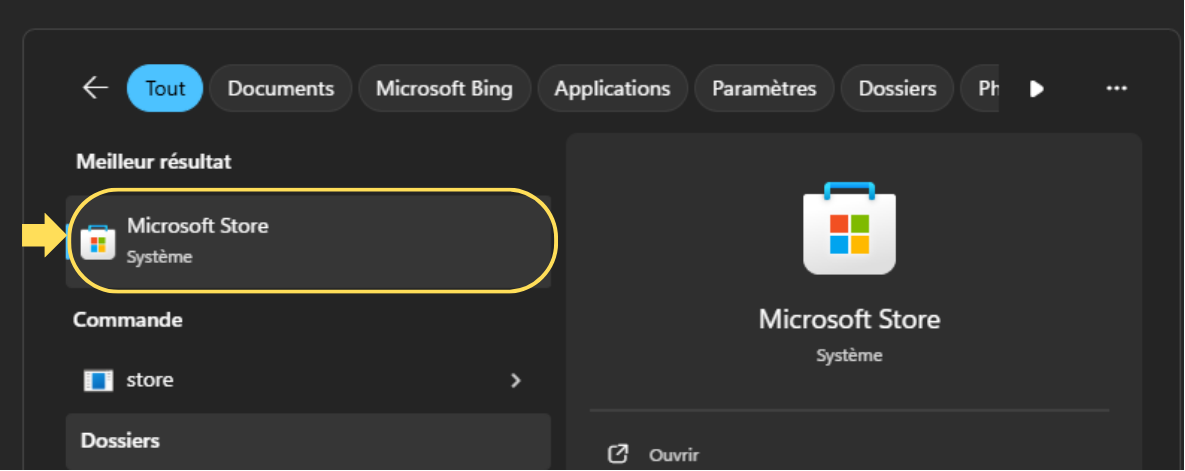
Dans l’onglet rechercher sur votre barre d’outils, taper Microsoft Store.

Ouvrir le Microsoft Store.
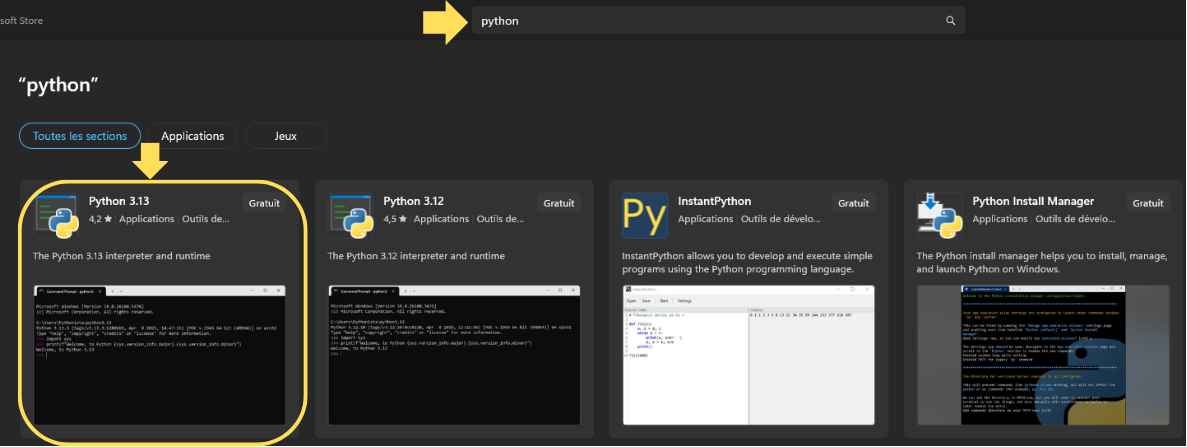
Dans Rechercher des applications, des jeux, etc…, taper Python, puis cliquer sur la dernière version de Python disponible (ici Python 3.13).
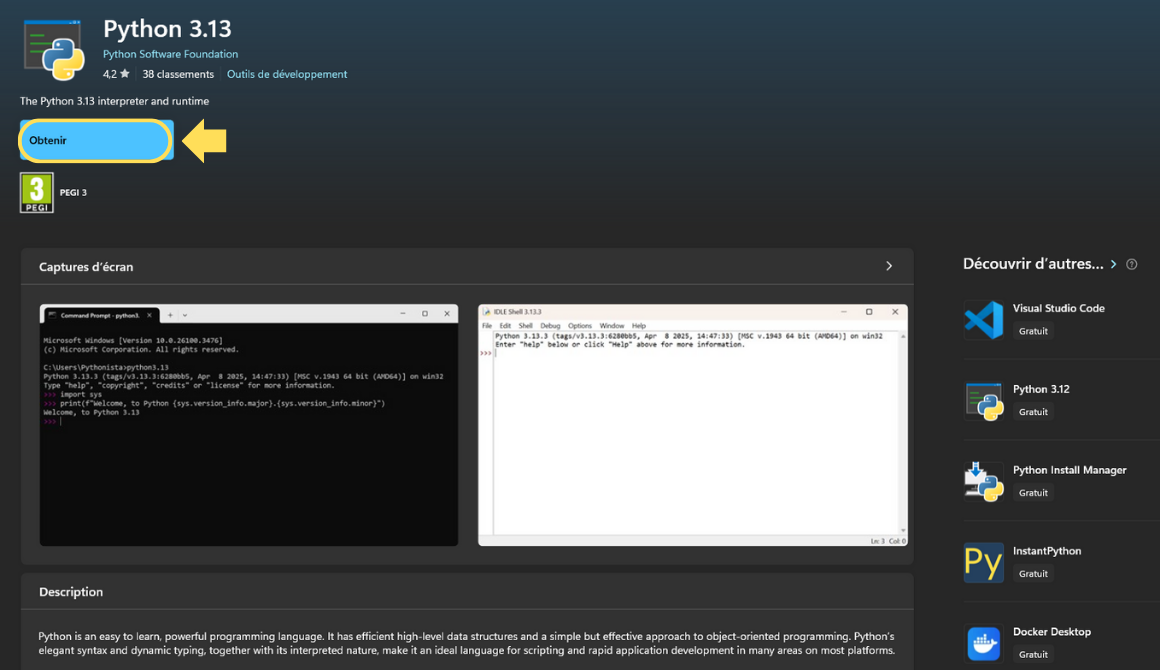
Cliquer ensuite sur Obtenir ou télécharger. L’installation de Python se lance alors sur votre ordinateur.
Pour les utilisateurs sous Linux#
Ouvrir un terminal, puis taper la commande suivante :
$ sudo apt install python3
Pour les utilisateurs sous MAC#
EN COURS DE REDACTION
2. Téléchargement de l’exécutable Install SETIER#
Dans cette partie, nous allons décrire comment télécharger le fichier Install permettant l’installation sur votre ordinateur/tablette des éléments nécessaires à la programmation des centrales de mesure SETIER.
Afin d’accéder au téléchargement du fichier Install, cliquer sur le Code Python, qui déclanchera automatiquement le téléchargement du code :
Code PythonAller alors dans téléchargements, puis cliquer sur Extraire tout (si Extraire tout ne s’affiche pas sur votre PC, vous pouvez faire clique droit puis Extraire tout).

Vous pouvez ouvrir le dossier setier_dev-dev_python_code.
Cliquer alors sur code.
Puis cliquer sur python_code_load_program.
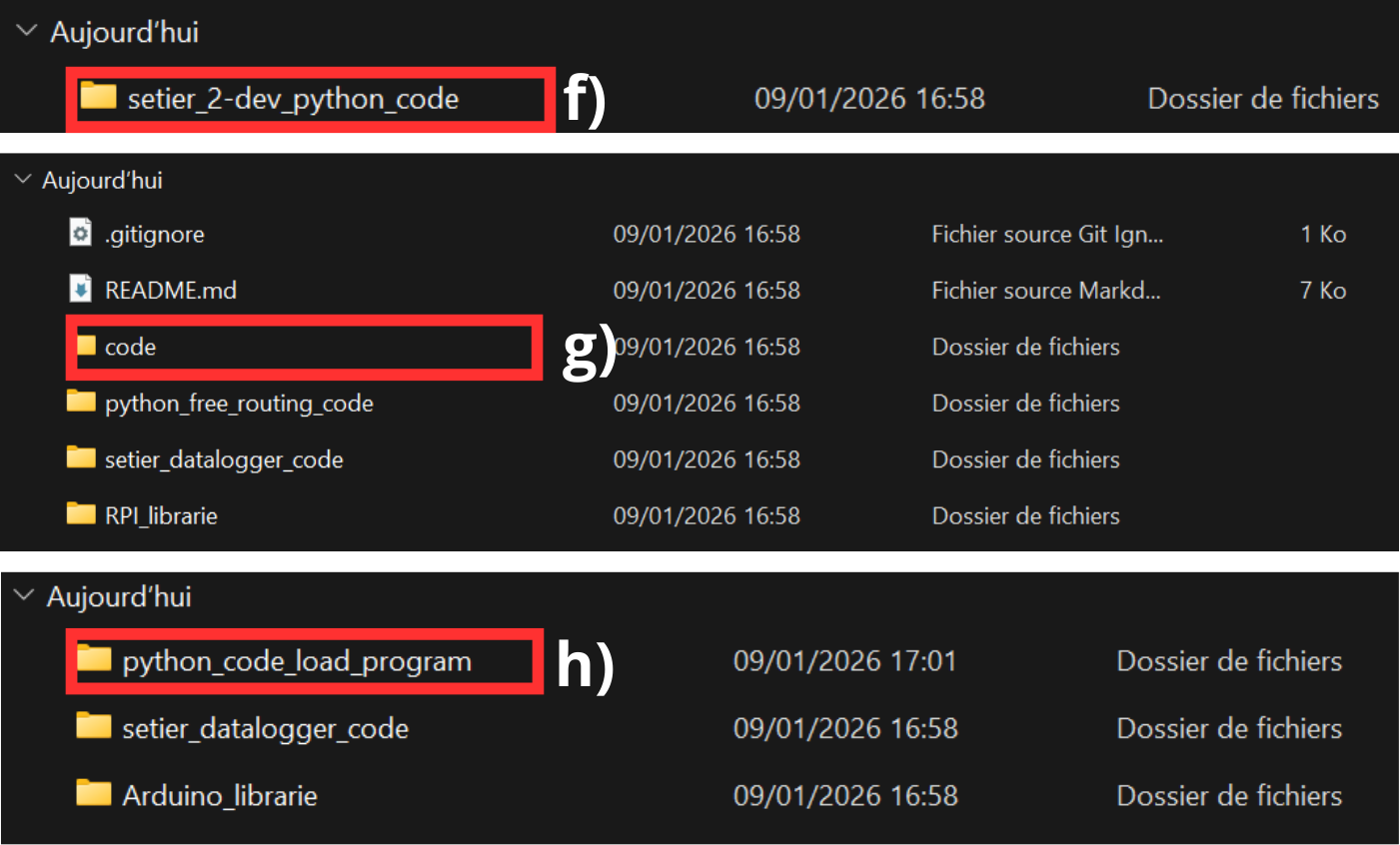
Si vous utilisez Windows, cliquer sur le fichier install_windows.bat.
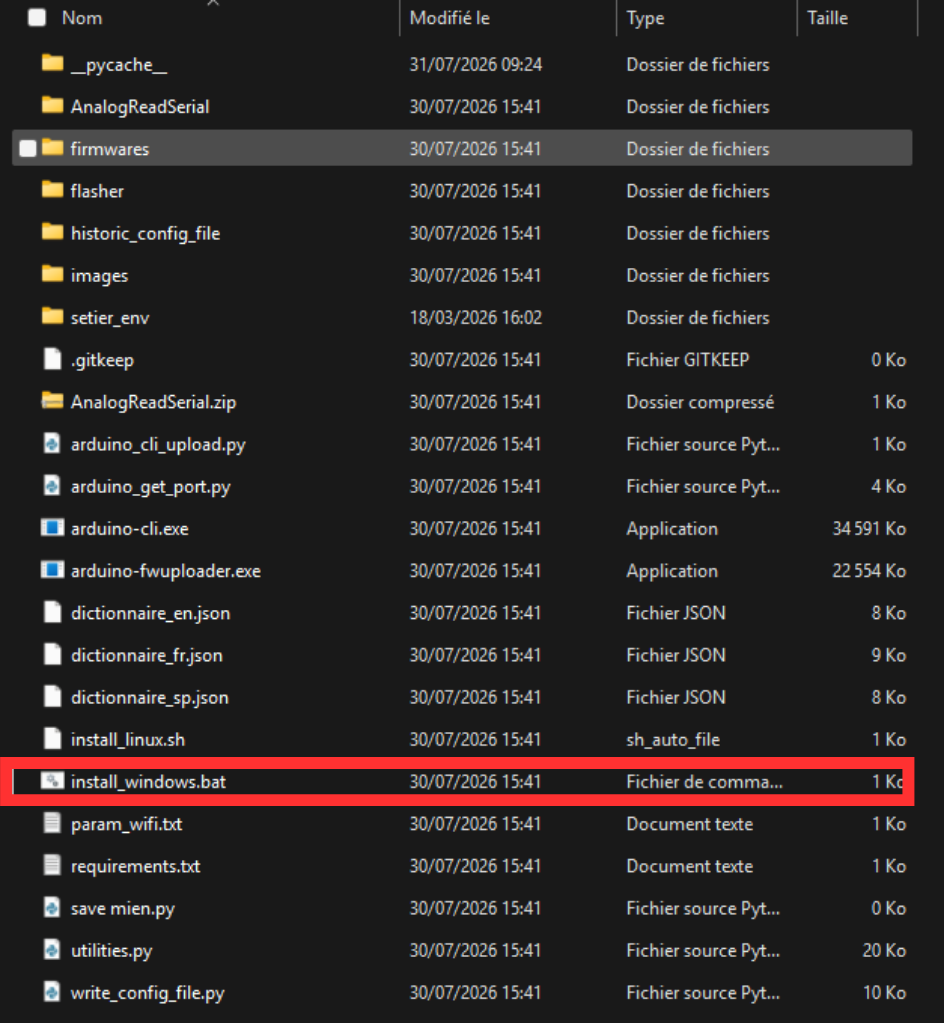
Si vous utilisez Linux, cliquer sur le fichier install_linux.sh, puis exécuter.
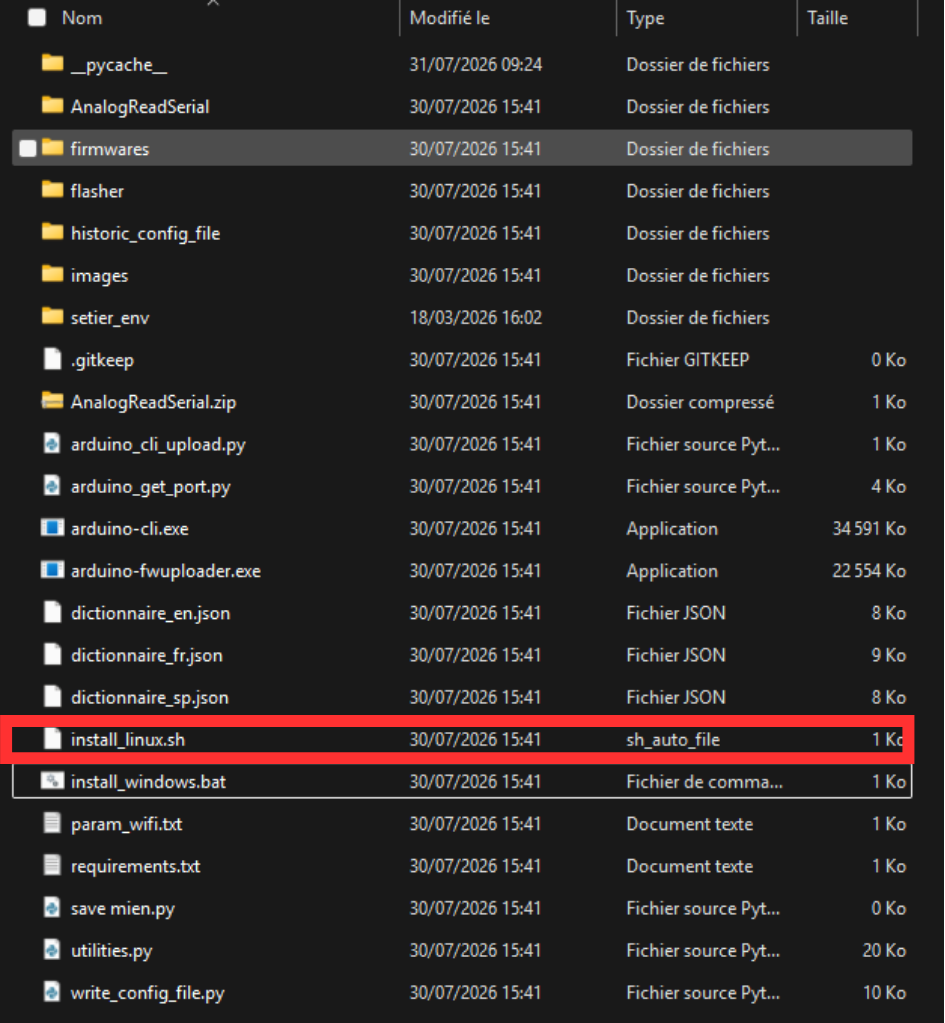
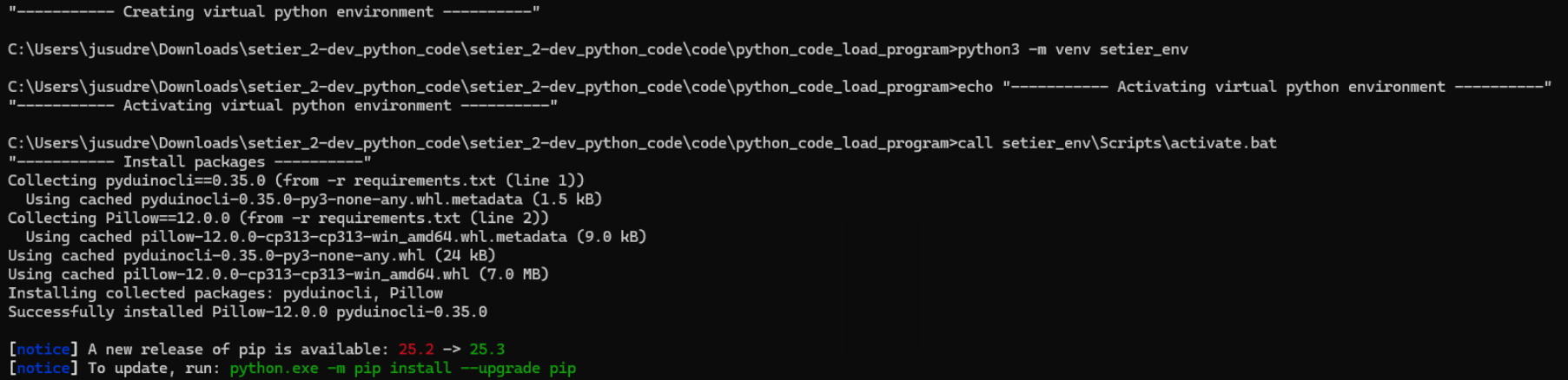
La fenêtre suivante s’ouvre. Après quelques secondes d’installation, il sera possible de paramètrer votre centrale.
Paramétrage d’une centrale SETIER#
Dans cette partie, nous allons décrire comment paramétrer la centrale de mesure SETIER comme souhaité. Cette partie est séparée en deux parties, d’abord des paramètres généraux semblables pour chaque type de centrales, et ensuite les paramètres spécifiques à chaque type de centrales.
1. Paramètrage générale d’une centrale de mesure#
Une fois l’installation associée au fichier Install.bat terminée, choisir votre langue. Pour Français taper 1, pour Anglais taper 2, pour Espagnol taper 3, puis taper sur entrée.
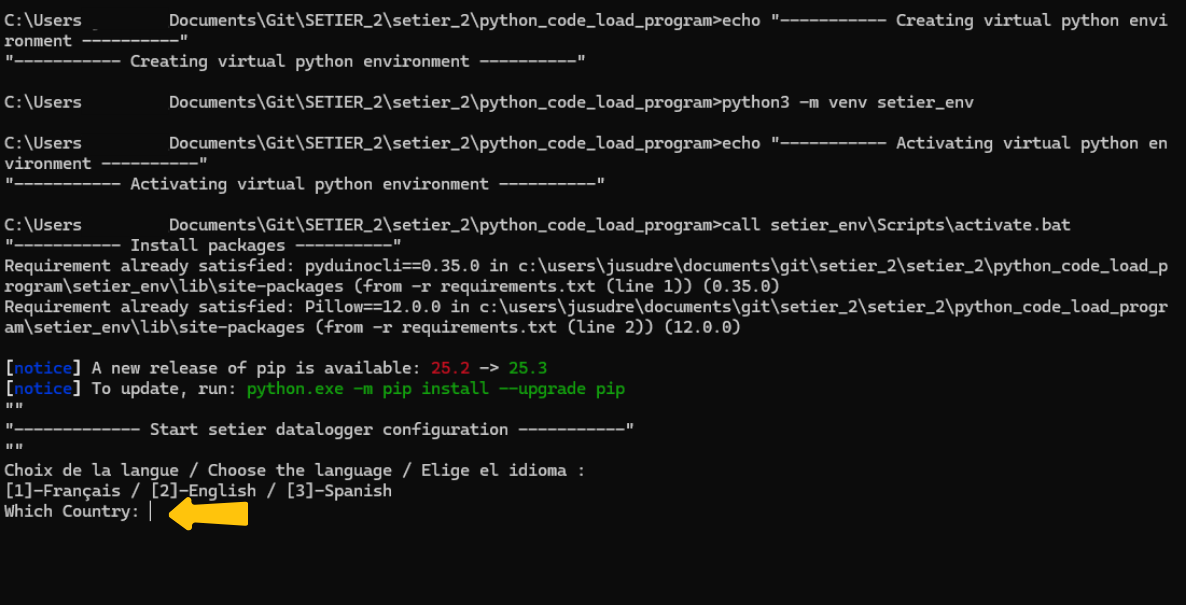
Une fois la langue choisie, indiquer le type de centrale de votre centrale de mesure. Les choix de centrales possibles sont : 1 - Debitmètre ultrason, 2- Physico-chimique, 3- Energie, 4- Pression. Pour choisir, taper le chiffre associé à chaque centrale.

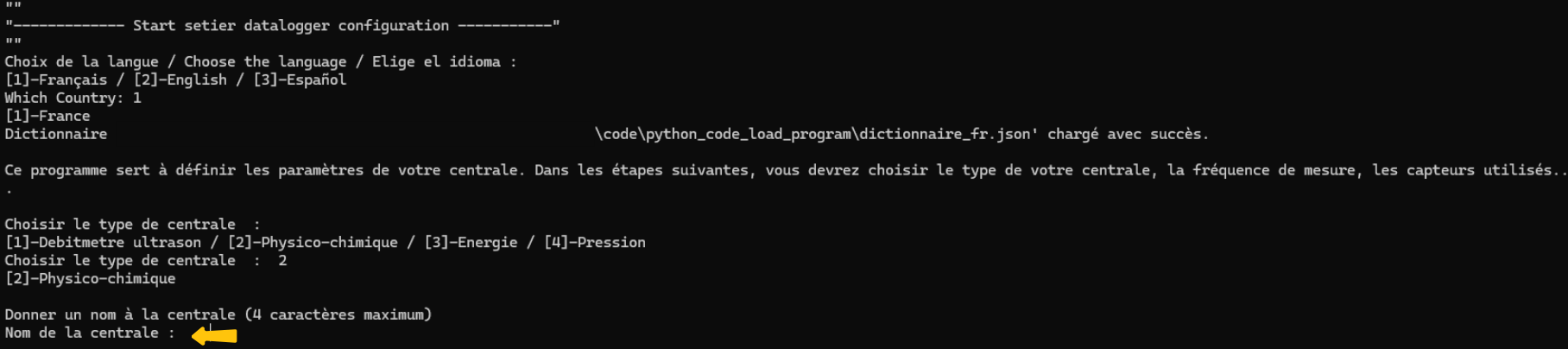
Une fois le type de centrale choisi, indiquer le nom de votre centrale de mesure, puis taper sur entrée. Ce nom doit faire 4 caractères ou moins, et sera le nom donné au réseau Wi-Fi généré par votre centrale (Wi-Fi utilisé pour la récupération de données, l’étalonnage des capteurs…). Ici le nom donné est Test.
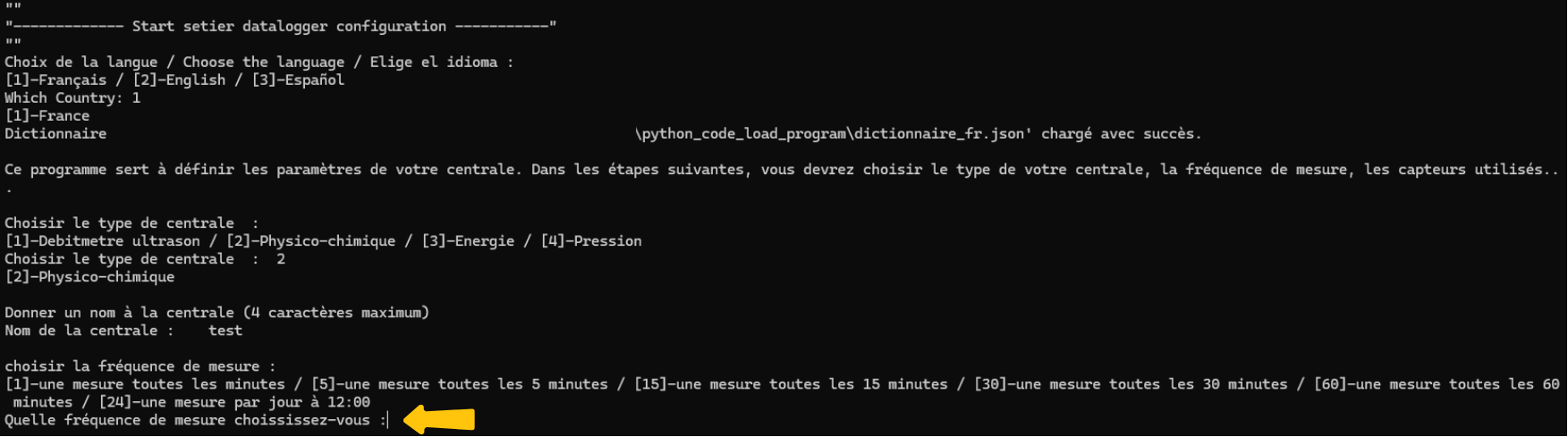
Une fois le nom choisi, spécifier la fréquence de mesure de votre centrale de mesure. Les fréquences possibles sont une mesure toutes les : 1 minute, 5 minutes, 15 minutes, 30 minutes, 60 minutes et 24 heures. Ici nous avons choisi une mesure toutes les 1 minute.
Une fois la fréquence de mesure choisie, choisir si vous souhaitez, via l’interface Wi-Fi, pouvoir activer ou non l’enregistrement d’un journal retraçant l’activité de votre datalogger, seconde après seconde (journal dit de debug.
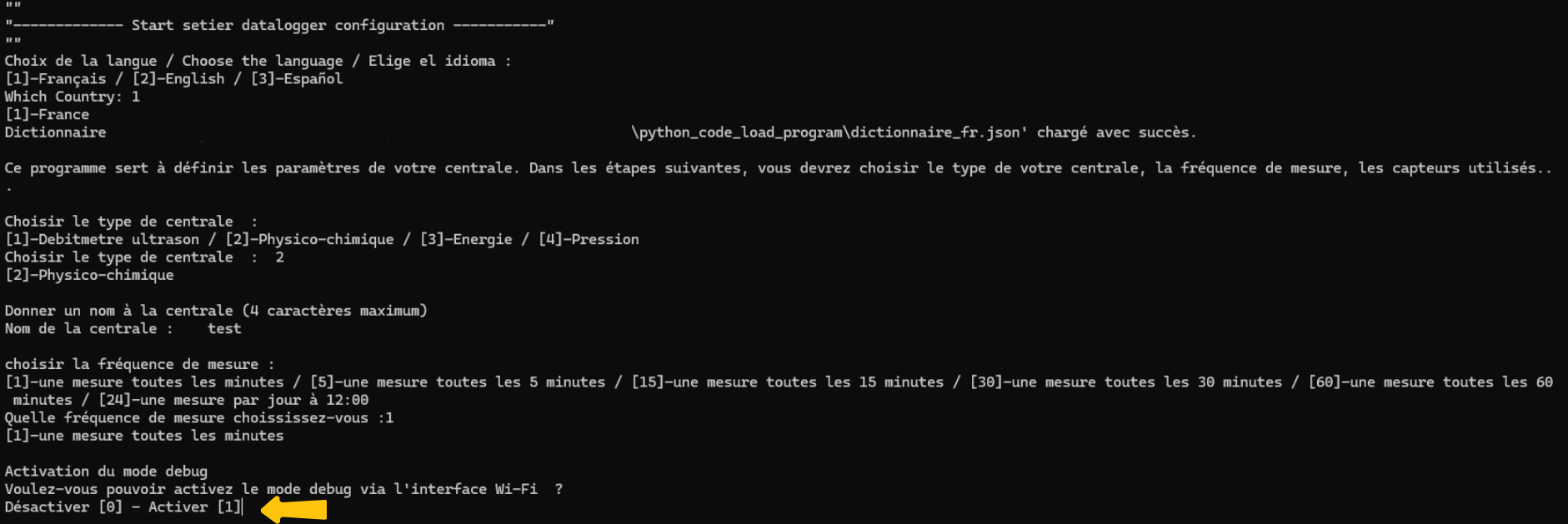
Si vous avez sélectionné [1] Oui pour l’activation du journal de debug via l’interface Wi-Fi, vous pouvez indiquer si vous souhaitez dès à présent activer ce journal de debug.
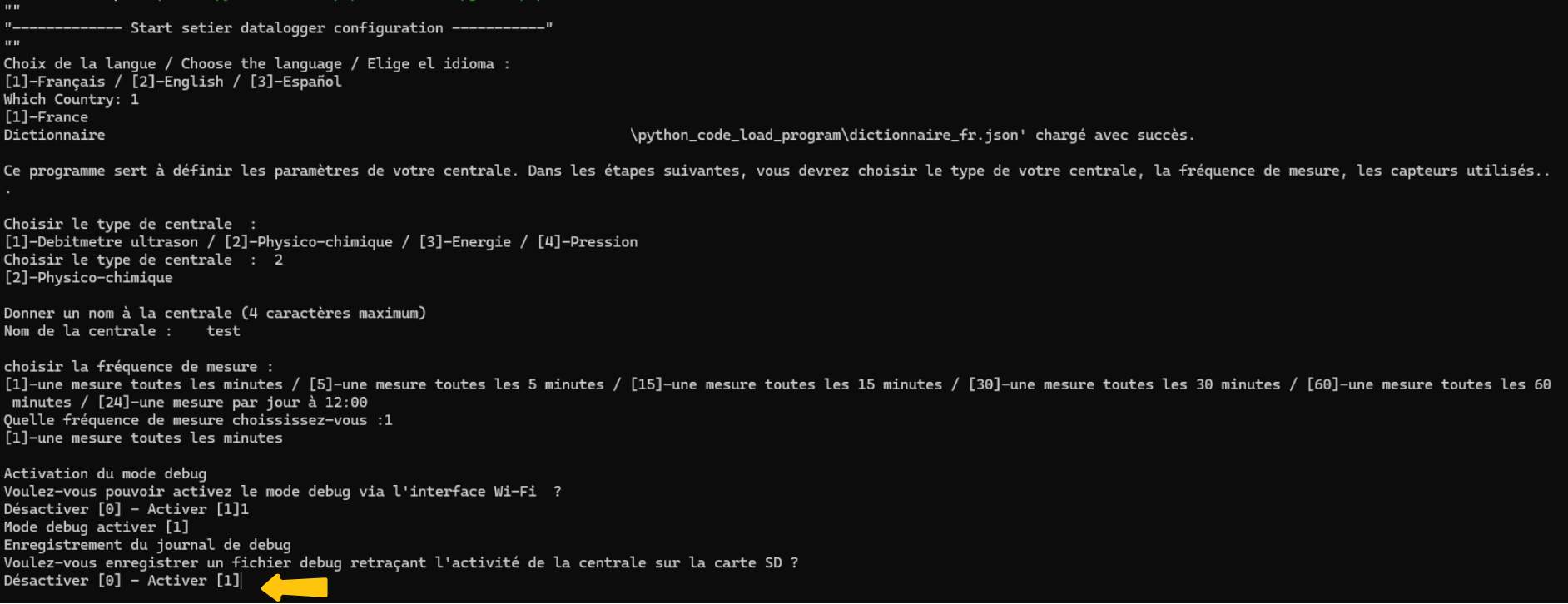
L’ensemble des éléments évoqués précédemment sont communs à chaque centrale. Les éléments suviant sont dépendant de la centrale paramétrée.
2. Paramètrage particulier d’une centrale de mesure#
Selon le type de centrale choisi, aller ensuite directement à la section concernée.
Paramètrage d’une centrale débit#
Si vous avez choisi la centrale n°1 (Débitmètre ultrason), se reporter à cette section.
Après avoir tapé 1, attendre quelques instants. L’image suivante apparaît :
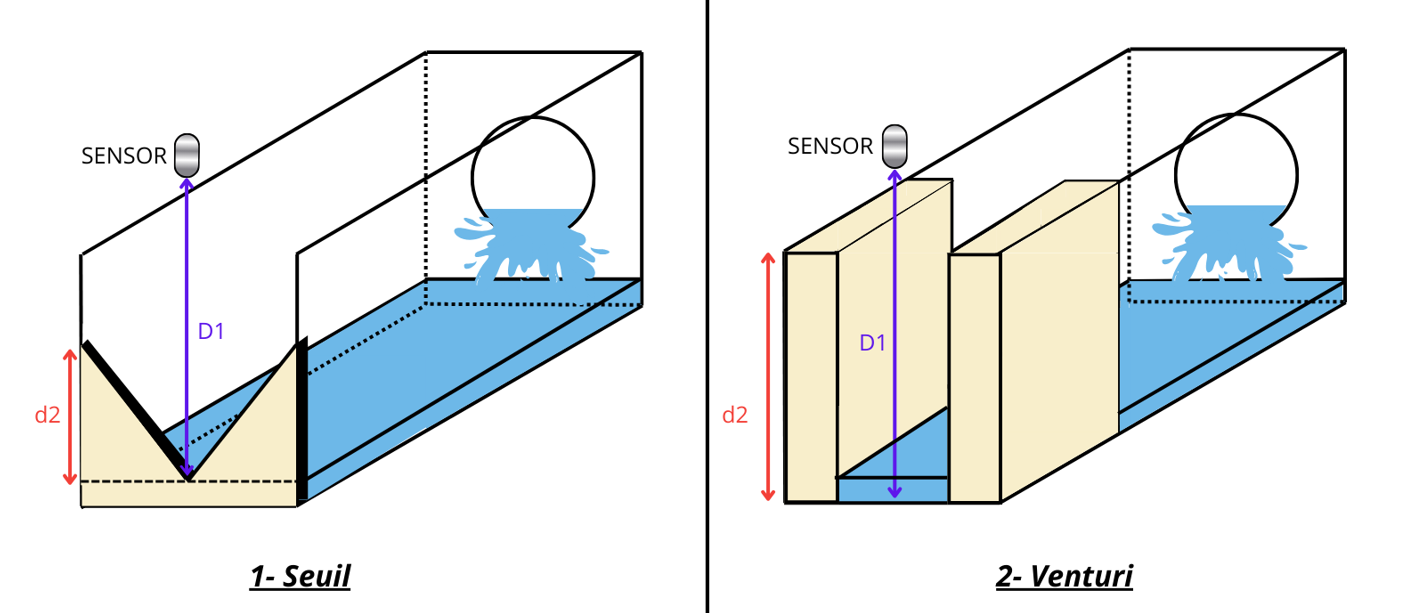
Cette image permet de mieux comprendre les informations qui vous seront demandées par la suite, selon la configuration du dispositif sur lequel sera placé votre centrale de mesure (Seuil ou Venturi).
Entrer la distance entre le capteur et l’hauteur d’eau à débit nul (distance D1 en violet sur les deux schémas). Ici la distance entrée est 1000 mm.

L’image généré à l’étape a. s’ouvre à nouveau. Entrer la hauteur d’eau à débit maximum (distance d2 en rouge sur les deux schémas). Ici la distance entrée est 800 mm.

Le paramétrage de la centrale Hauteur d’eau débit est terminée, vous pouvez passer au téléversement du code sur votre centrale.
Paramètrage d’une centrale Physico-Chimie#
Si vous avez choisi la centrale n°2 (Physico-chimique), se reporter à cette section.
Après avoir tapé 2, il vous est possible de confirmer ou non la présence d’un capteur pH. Pour rappel celui-ci doit-être connecté au port “A0”. Pour confirmer, taper 1, sinon, taper O.
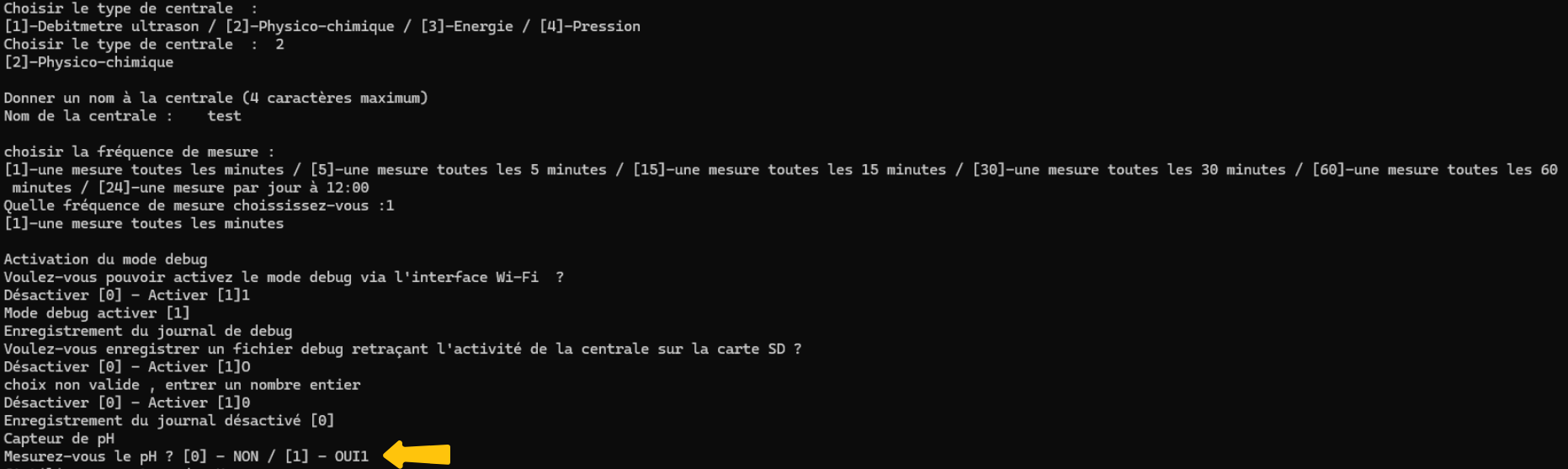
Il vous est possible de confirmer ou non la présence d’un capteur ORP. Pour rappel celui-ci doit-être connecté au port “A1”. Pour confirmer, taper 1, sinon, taper O.
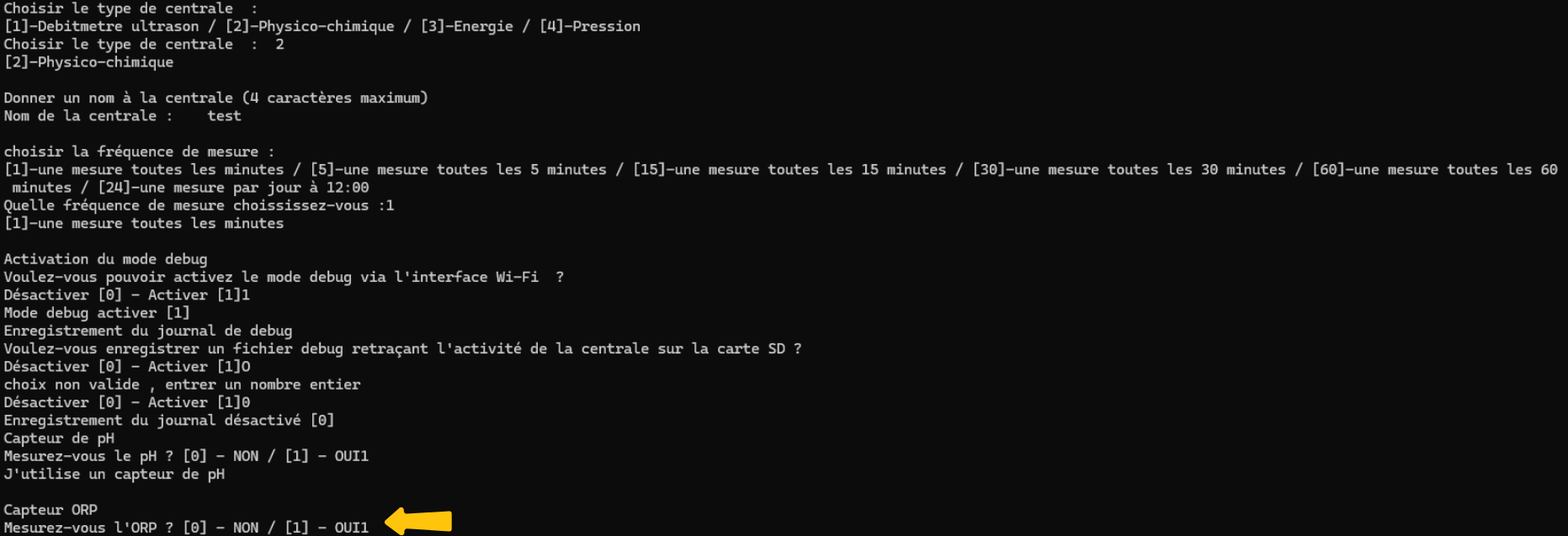
Il vous est possible de confirmer ou non la présence d’un capteur Oxygène Dissous. Pour rappel celui-ci doit-être connecté au port “A2”. Pour confirmer, taper 1, sinon, taper O.
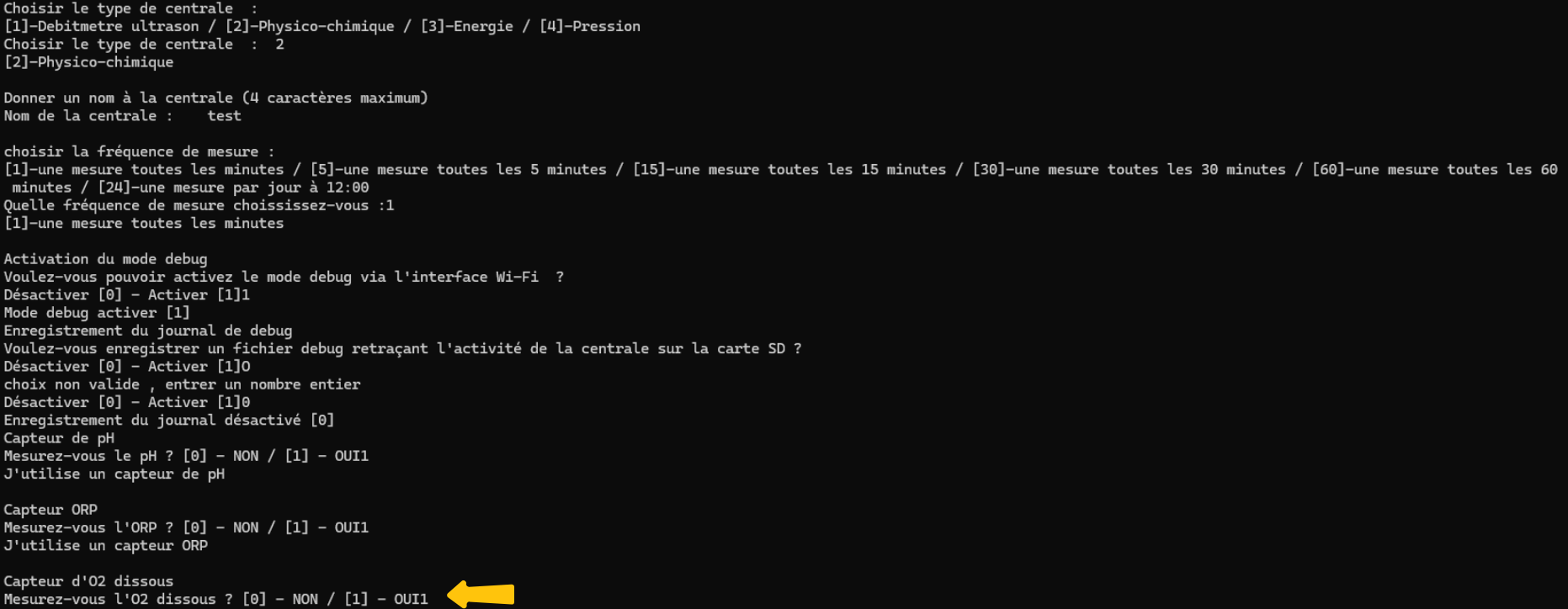
Il vous est possible de confirmer ou non la présence d’un capteur Conductivité éléctrique de l’eau. Pour rappel celui-ci doit-être connecté en RS485. Pour confirmer, taper 1, sinon, taper O.
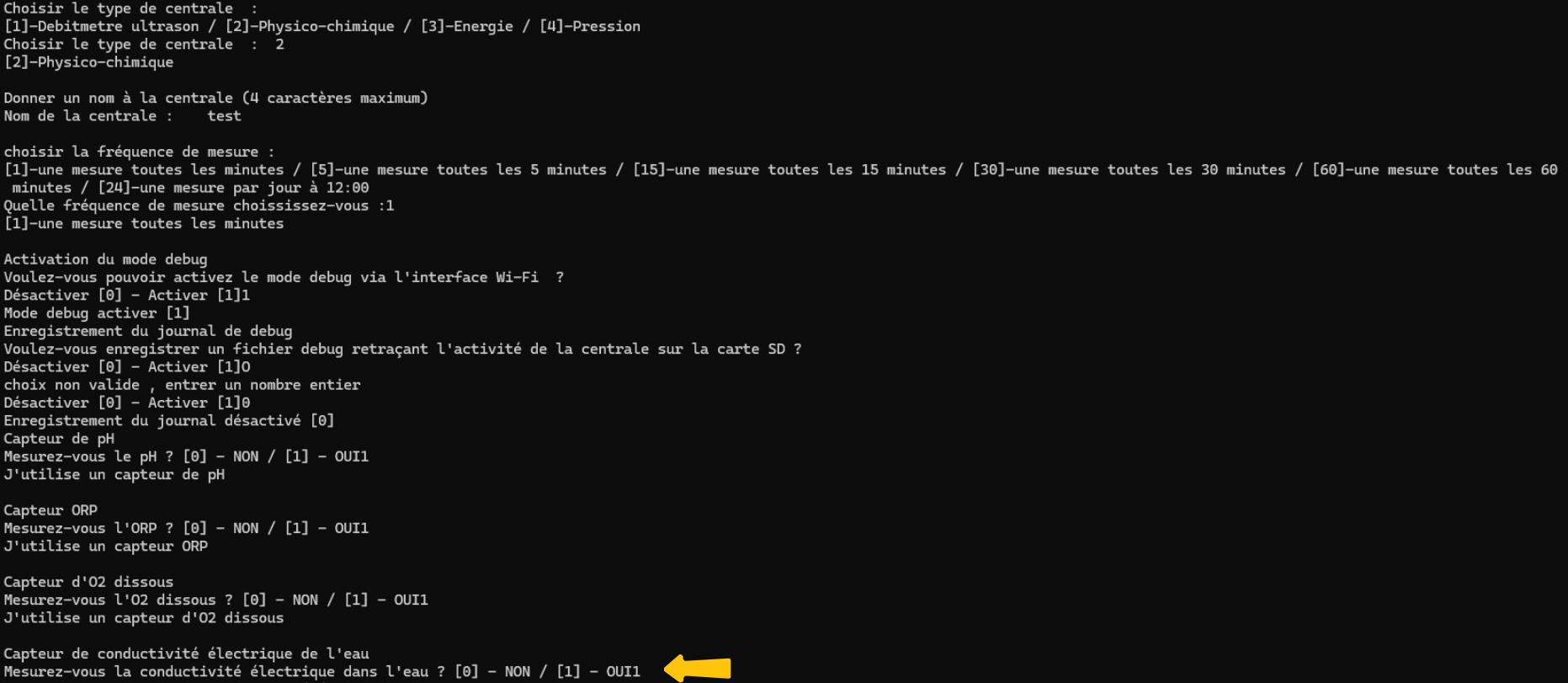
Il vous est possible de confirmer ou non la présence d’un capteur Turbidité. Pour rappel celui-ci doit-être connecté en RS485. Pour confirmer, taper 1, sinon, taper O.
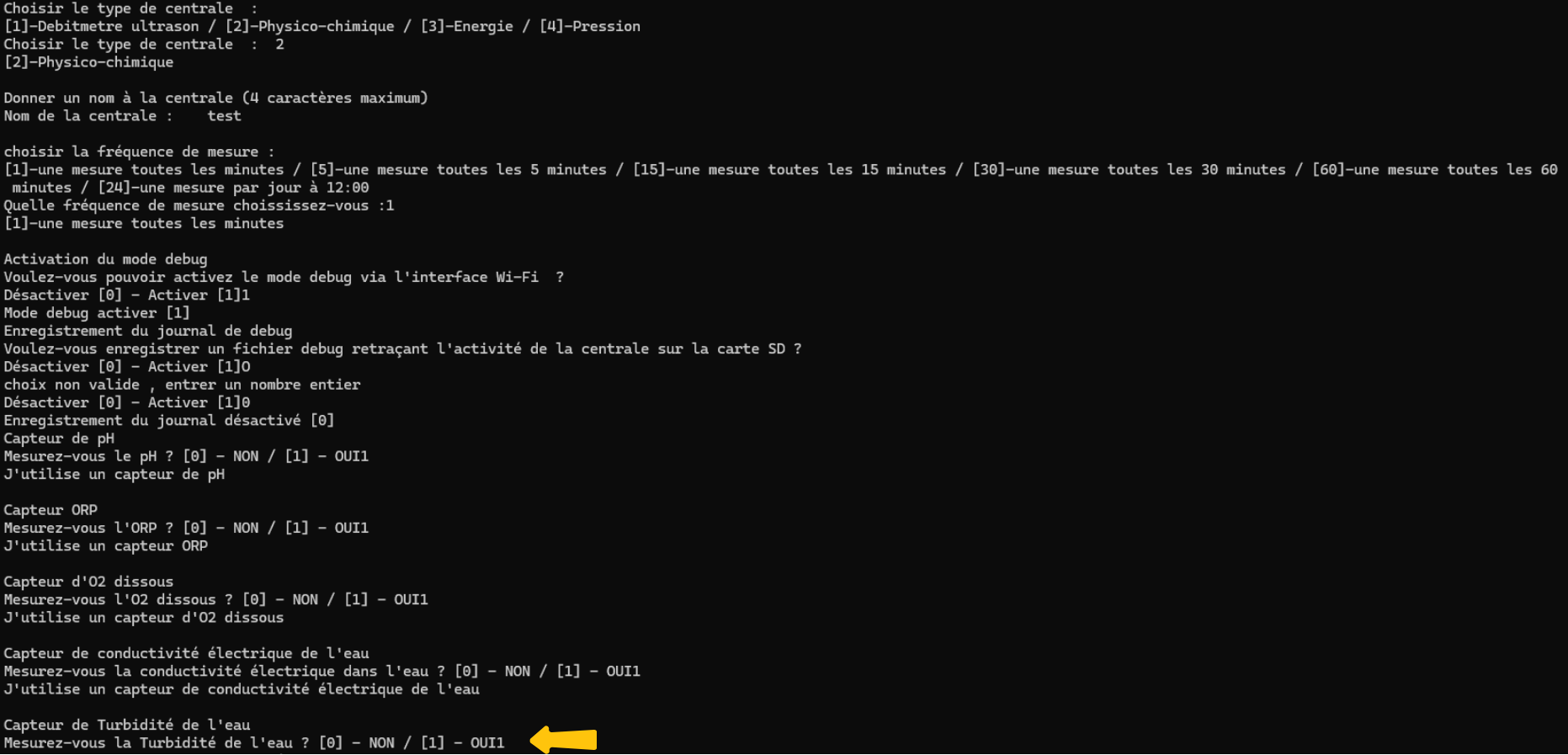
Une fois ces étapes terminées, passer au téléversement du code sur votre centrale.
Paramètrage d’une centrale Energie#
Si vous avez choisi la centrale n°3 (Energie), se reporter à cette section.
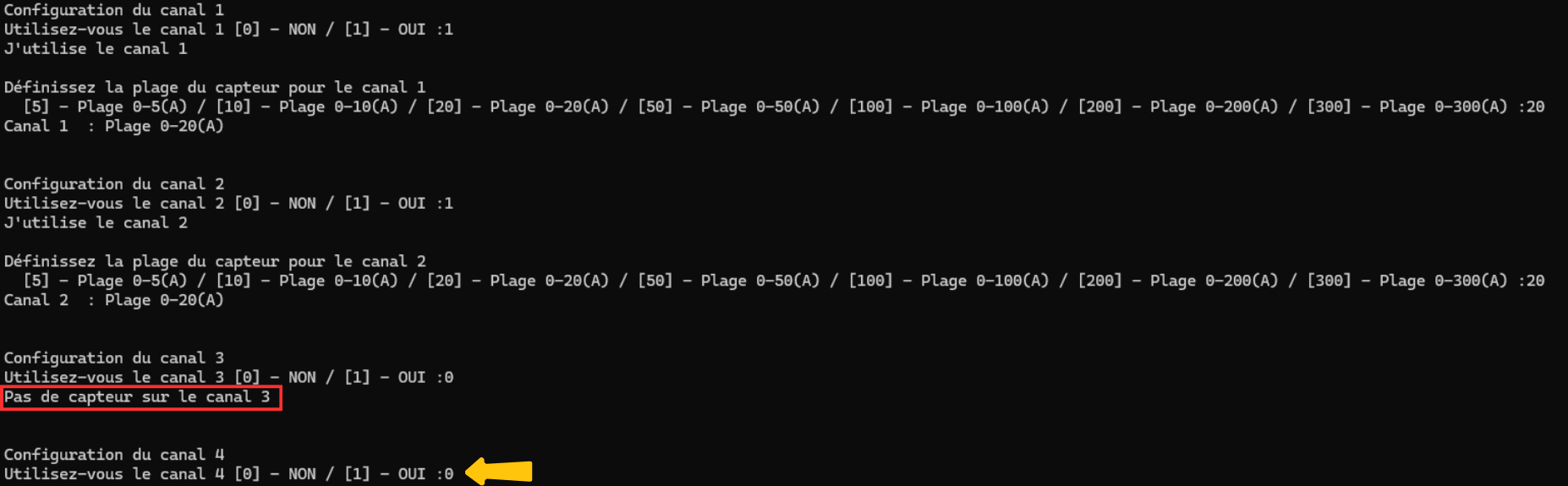
Après avoir tapé 3, il vous est possible de confirmer ou non la présence d’un capteur sur l’entrée “A0” du datalogger Arduino. Si oui, taper 1, si non, taper 0.

Il vous est maintenant demander la gamme de mesure du capteur énergie que vous avez branché sur le port “A0” de votre centrale. Les gammes possible sont 0-5 A, 0-10 A, 0-20 A, 0-50 A, 0-100 A, 0-200 A et 0-300 A.

Il vous est maintenant possible de confirmer ou non la présence d’un capteur sur l’entrée “A1” du datalogger Arduino. Si oui, taper 1, si non, taper 0.

Il vous est maintenant demander la gamme de mesure du capteur énergie que vous avez branché sur le port “A1” de votre centrale. Les gammes possible sont 0-5 A, 0-10 A, 0-20 A, 0-50 A, 0-100 A, 0-200 A et 0-300 A.

Il vous est maintenant possible de confirmer ou non la présence d’un capteur sur l’entrée “A2”. Si oui, taper 1, si non, taper 0.
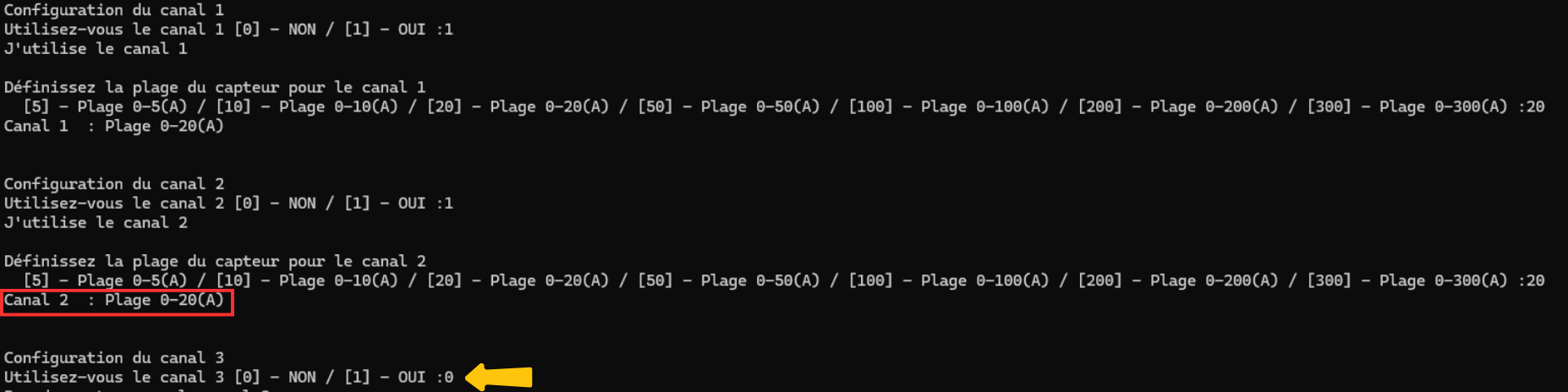
Il vous est maintenant possible de confirmer ou non la présence d’un capteur sur l’entrée “A3”. Si oui, taper 1, si non, taper 0.
Le paramétrage de la centrale Energie est terminé. Un récapitulatif des ports apairé à un capteur s’affiche.
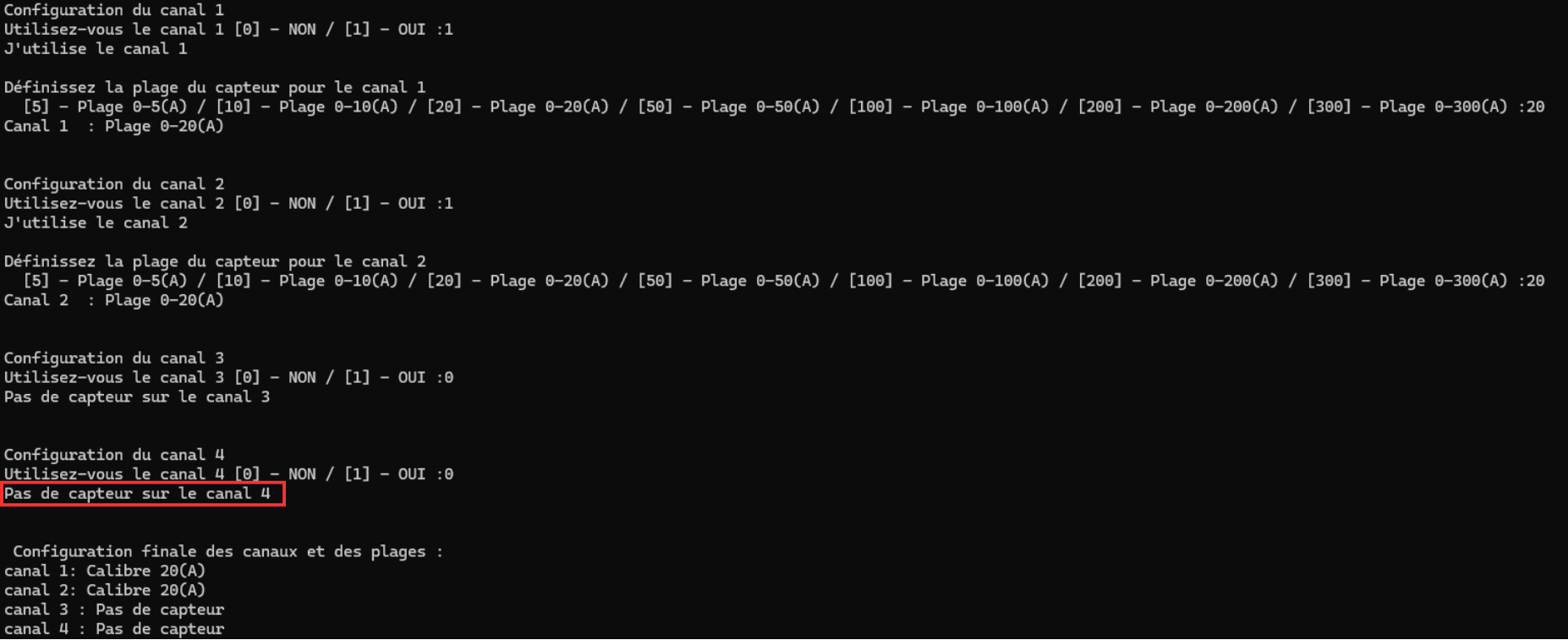
Une fois ces étapes terminées, passer au téléversement du code sur votre centrale.
Paramètrage d’une centrale Pression#
Si vous avez choissi la centrale n°4 (Pression), se reporter à cette section.
Après avoir tapé 4, il vous est possible de confirmer ou non la présence d’un capteur sur l’entrée “A0”. Si oui, taper 1, si non, taper 0.

Il vous est maintenant possible de confirmer ou non la présence d’un capteur sur l’entrée “A1”. Si oui, taper 1, si non, taper 0.

Il vous est maintenant possible de confirmer ou non la présence d’un capteur sur l’entrée “A2”. Si oui, taper 1, si non, taper 0.
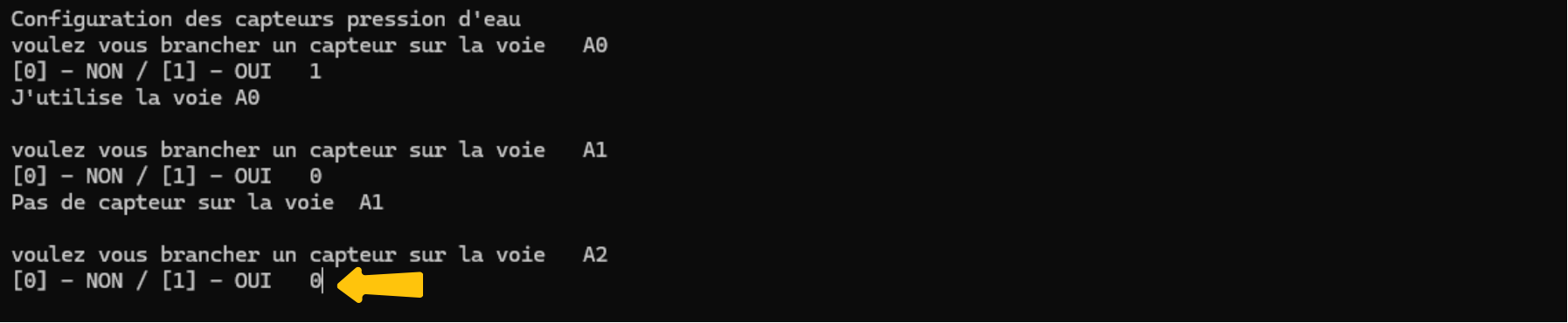
Il vous est maintenant possible de confirmer ou non la présence d’un capteur sur l’entrée “A3”. Si oui, taper 1, si non, taper 0.
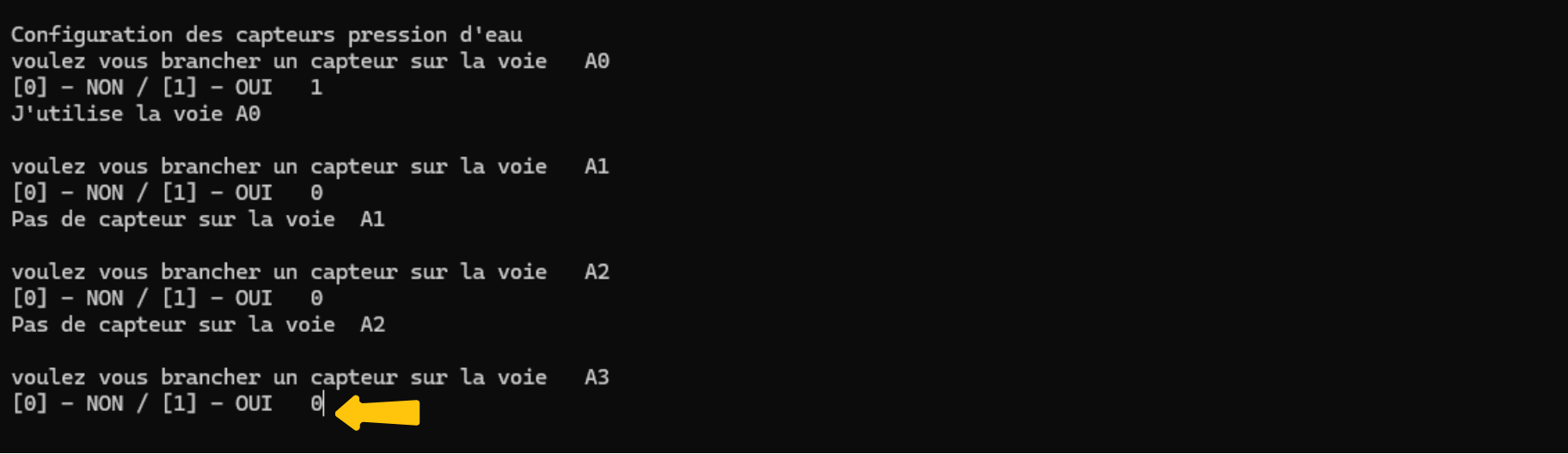
Il vous est maintenant possible de confirmer ou non la présence d’un capteur sur l’entrée “A4”. Si oui, taper 1, si non, taper 0.
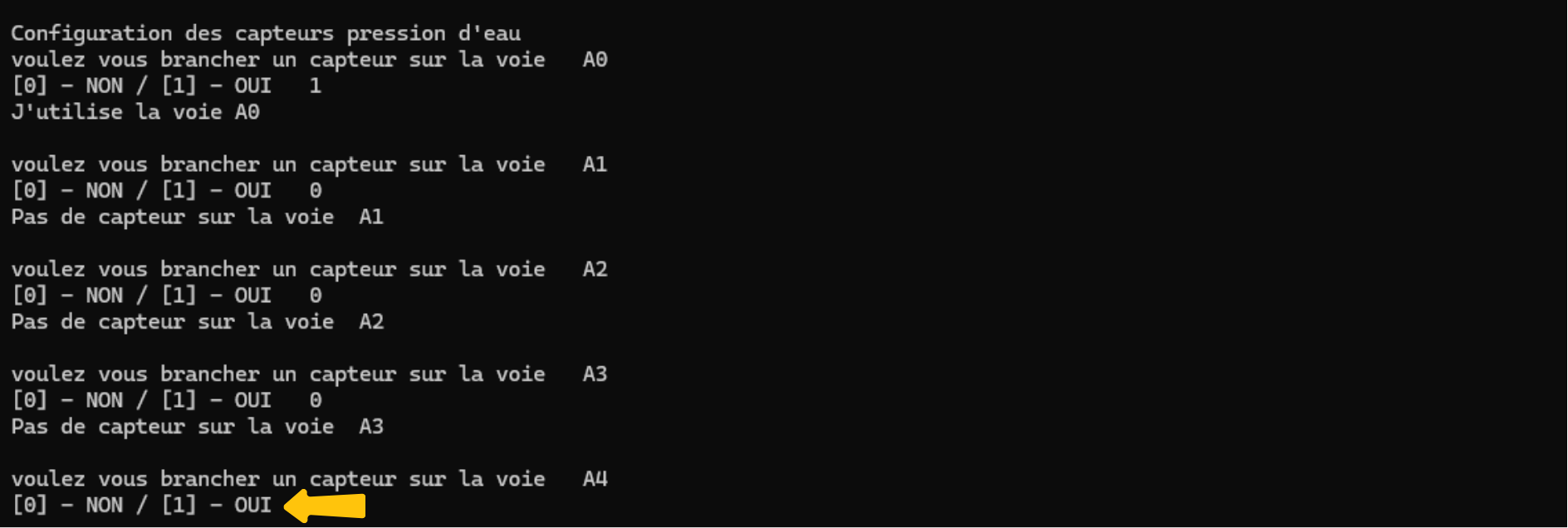
Le paramétrage de la centrale Pression est terminée. Un récapitulatif des ports apairés à un capteur s’affiche.

Une fois ces étapes terminées, passer au téléversement du code sur votre centrale.
Téléversement du code#
Cette étape est commune à chaque centrale, et se déroule à chaque fois de la même manière.
Dans un premier temps, il vous est demandé si vous souhaiter téléverser le code sur votre centrale.

Si vous le souhaitez, brancher alors votre centrale de mesure à votre ordinateur/tablette, via un câble USB-USB B que vous connectez sur la carte Arduino MKR WIFI 1010 (voir photo).
Une fois votre centrale branchée, taper 1.
L’ordinateur détecte automatiquement le port USB sur lequel est connectée votre centrale.
Il vérifie alors la version du firmware embarqué sur votre carte Arduino MKR WIFI 1010.
Si celui-ci n’est pas à jour, il procède à sa mise à jour.
Le code est alors compilé.
Une fois la compilation faite, le code est télécharger sur le microcontrôleur.
Une fois cette étape terminé, le datalogger est prêt à être utilisé pour faire des mesures.
Vous pouvez appuyer sur entrée pour quitter l’invite de commande et passer à l’utilisation de votre centrale.

Utilisation d’une centrale SETIER#
1. Utilisation du Wifi#
Le datalogger possède plusieurs LED, présente sur le microcontroleur (Carte Arduino MKR WIFI 1010). L’une d’elle permet d’appréhender le système de fonctionnement de la centrale en temps réel. Lorsque la LED est éteinte, le système est en veille, il est donc possible de faire appel au Wifi via le bouton poussoir. Lorsque le système est en cours de mesure, la LED est allumée, le bouton poussoir est alors hors tension et il est impossible d’allumer le Wifi. Après allumage du Wifi, la LED est allumée en continue pendant 15 minutes, soit la durée pendant laquelle le Wifi restera allumé.
Appuyer sur le bouton poussoir afin d’activer le wifi. Chercher sur son téléphone, ordinateur ou tablette le nom du wifi, qui correspond au nom donné à la centrale précédemment (test dans notre cas de figure), et se connecter à celui-ci. Attention à bien penser à désactiver les données mobiles sur votre téléphone.
Entrer le lien suivant sur un navigateur 192.168.4.1

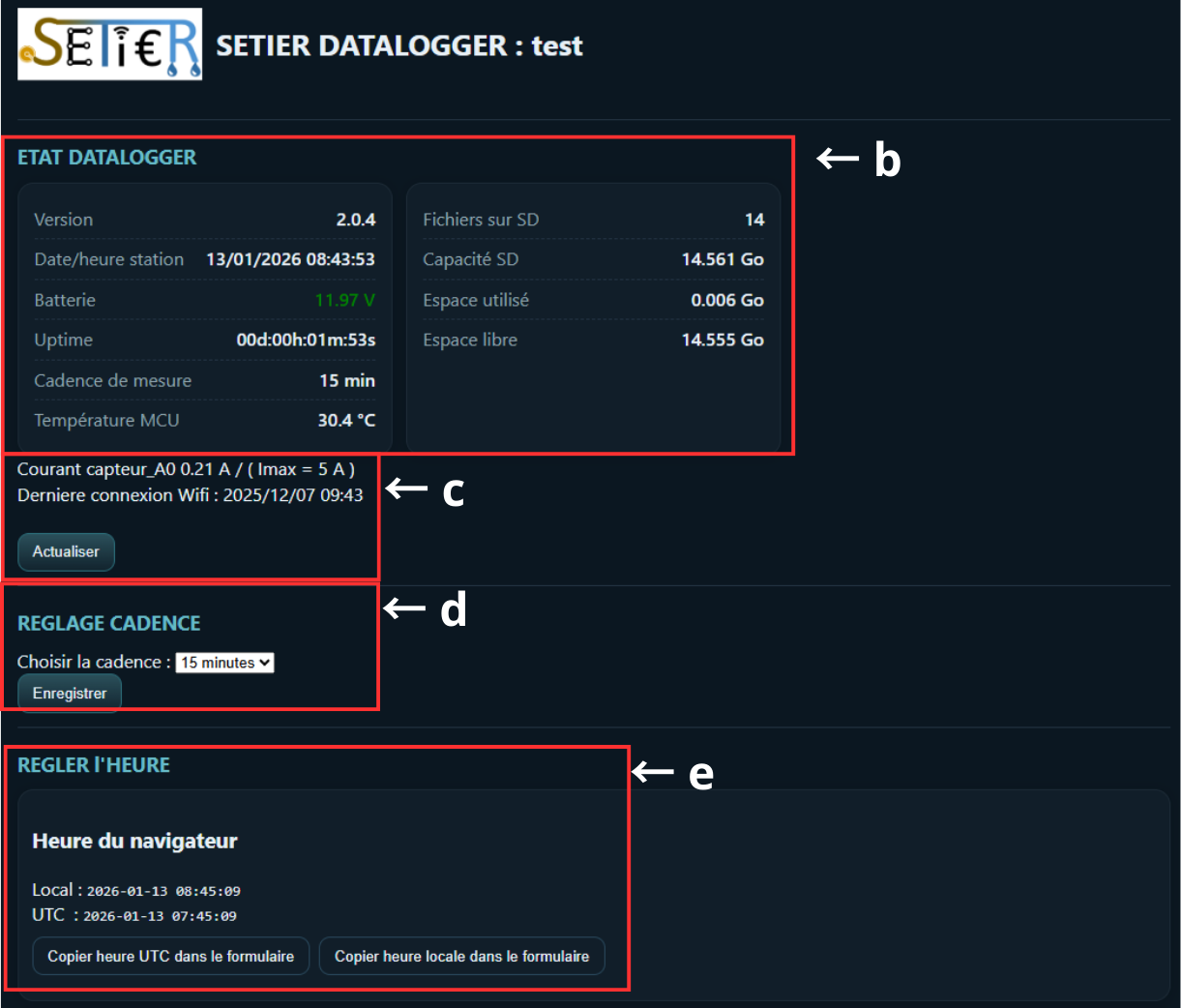
La page ci-contre apparait. Les premières informations sont des informations générique concernant le datalogger. La version du code, la date et heure, le niveau de batterie… Et diverses informations à propos de la carte SD et sa capacité de stockage.
Ensuite il est possible d’accéder à la mesure donnée par un capteur. Ici il s’agit d’une pince ampérométrique. En cliquant sur actualiser, une nouvelle mesure se lance puis s’affiche.
Il est également possible de changer la Cadence de mesure, puis de l’enregistrer.
De même, la RTC peut être remises à l’heure, soit en faisant manuellement copier heure UTC dans le formulaire, soit en utilisant l’heure locale de votre ordinateur/tablette/téléphone copie heure locale dans le formulaire.
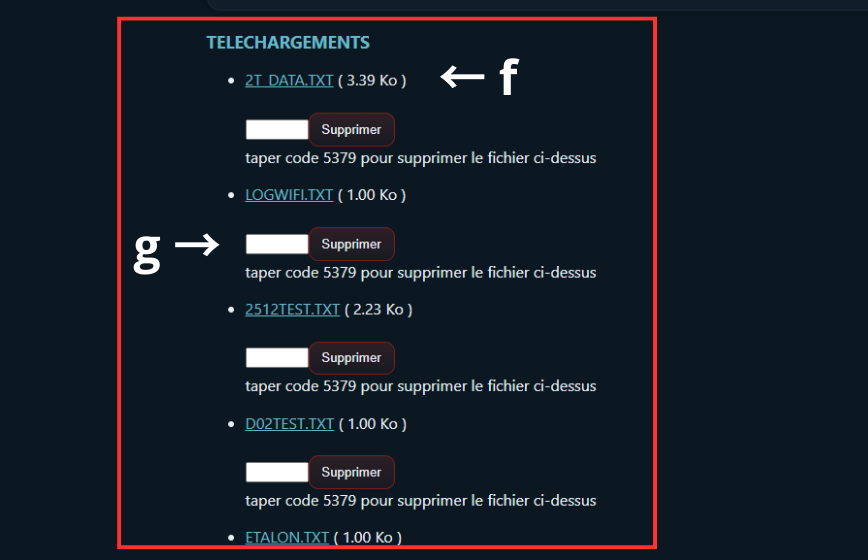
Plus bas dans la page, il est possible de télécharger les fichiers au format txt présent sur la carte SD. Pour cela, il suffit de cliquer dessus.
Pour chacun de ces fichiers, il est également possible de les supprimer. Pour cela, il suffit de taper le code écrit en dessous dans l’espace prévu à cet effet.
Il est important de savoir que selon votre type de datalogger, la page Wifi qui s’affiche peut-être différente. Par exemple, pour le datalogger physico-chimique, vous pouvez effectuer la calibration de vos capteurs via cette interface Wifi.
Etalonnage des capteurs (pour le datalogger Physico-chimique seulement)#
This section describes how to calibrate the various physico‑chemical sensors using two or three standard solutions, an Excel calibration file, and the datalogger’s Wi‑Fi interface. The Excel file (Calibration_datalogger_physico.xlm) is available in the SETIER GitLab repository. Make sure to use fresh standard solutions for each calibration.
pH calibration#
Take the pH sensor and rinse it with de‑mineralised water.
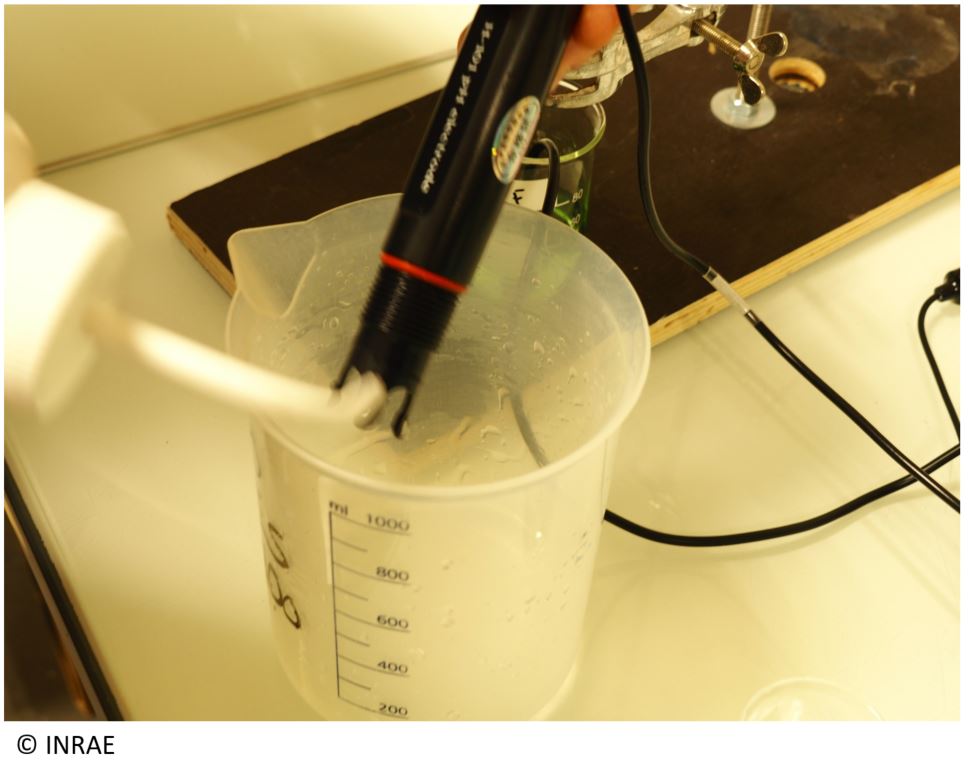
Dry the pH sensor with absorbent paper, ensuring the entire sensor is thoroughly dry.
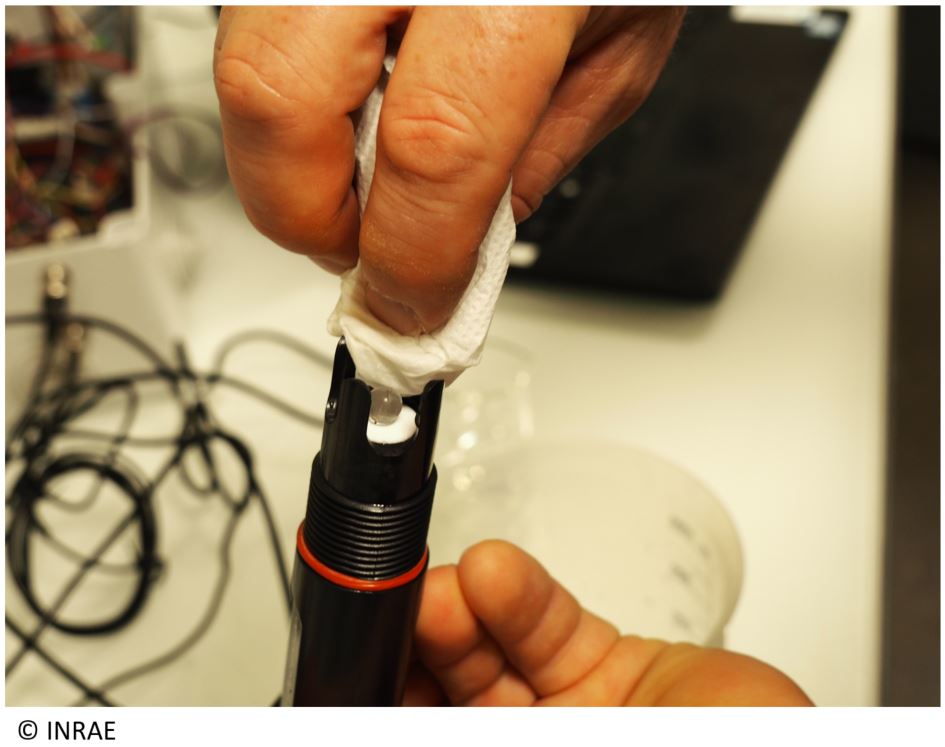
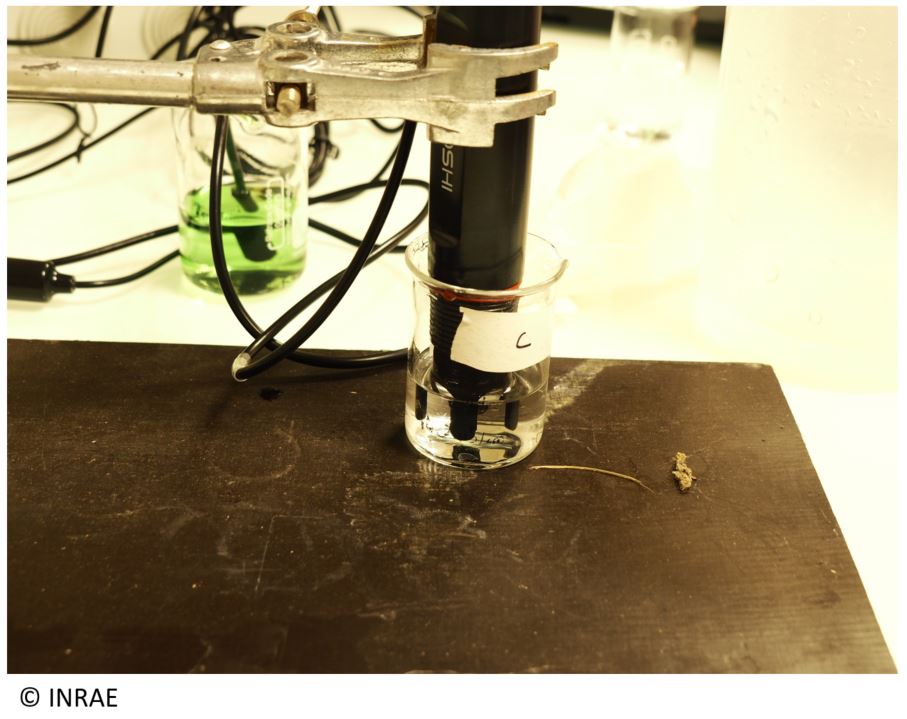
Take the first standard solution and pour it into a clean beaker. Then immerse the pH probe in the beaker.
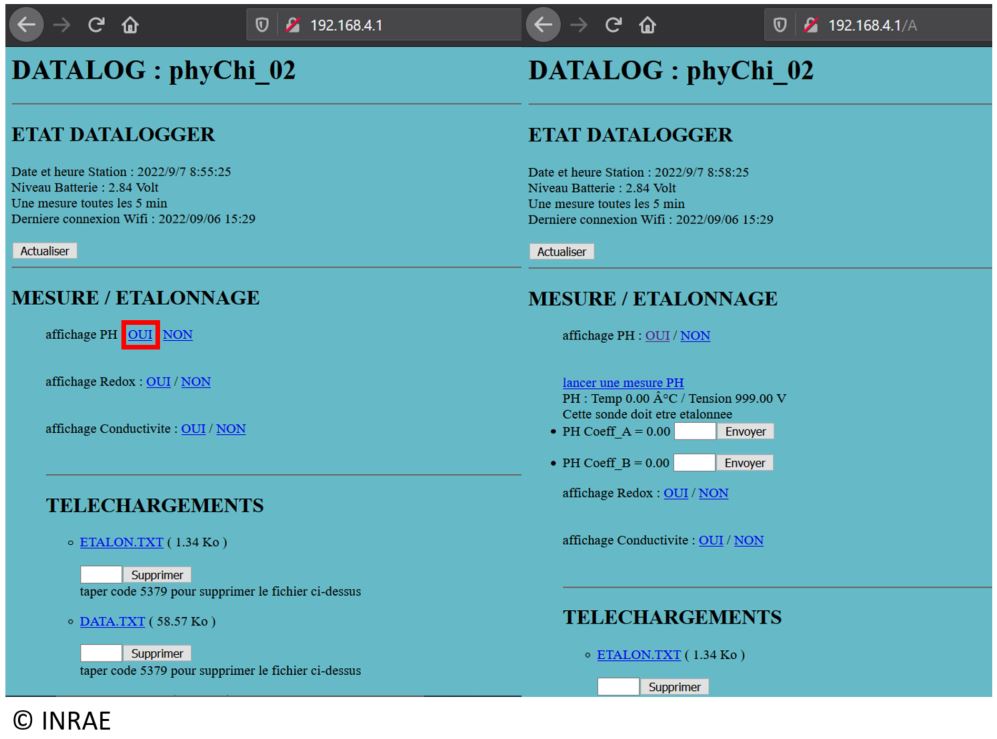
#. Presser le bouton poussoir afin d’activer le wifi sur votre datalogger, puis connecter votre téléphone ou votre ordinateur sur le wifi (ici, le nom de la connexion wifi est phy_Chi_02). Sur le navigateur, entrer l’adresse IP suivante : 192.168.4.1. Le Wifi n’est accessible que si la station ne mesure pas (LED éteinte).
On the web page, click Yes after the pH display prompt to open the pH section.
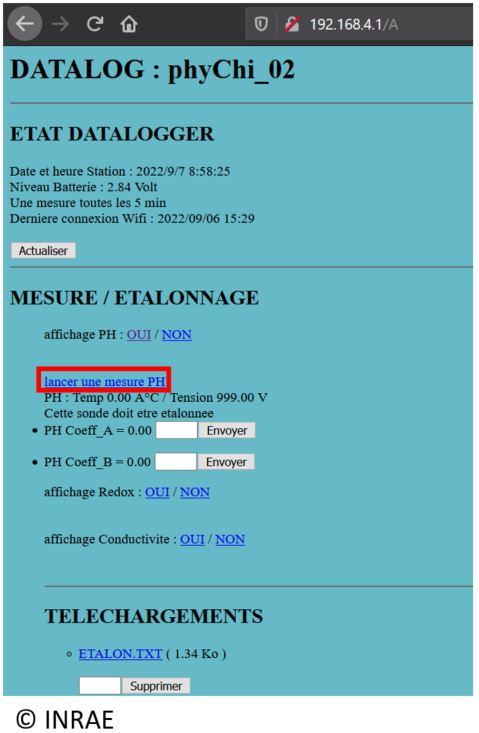
Click Start a measurement to begin a reading with the pH sensor in the first standard solution.
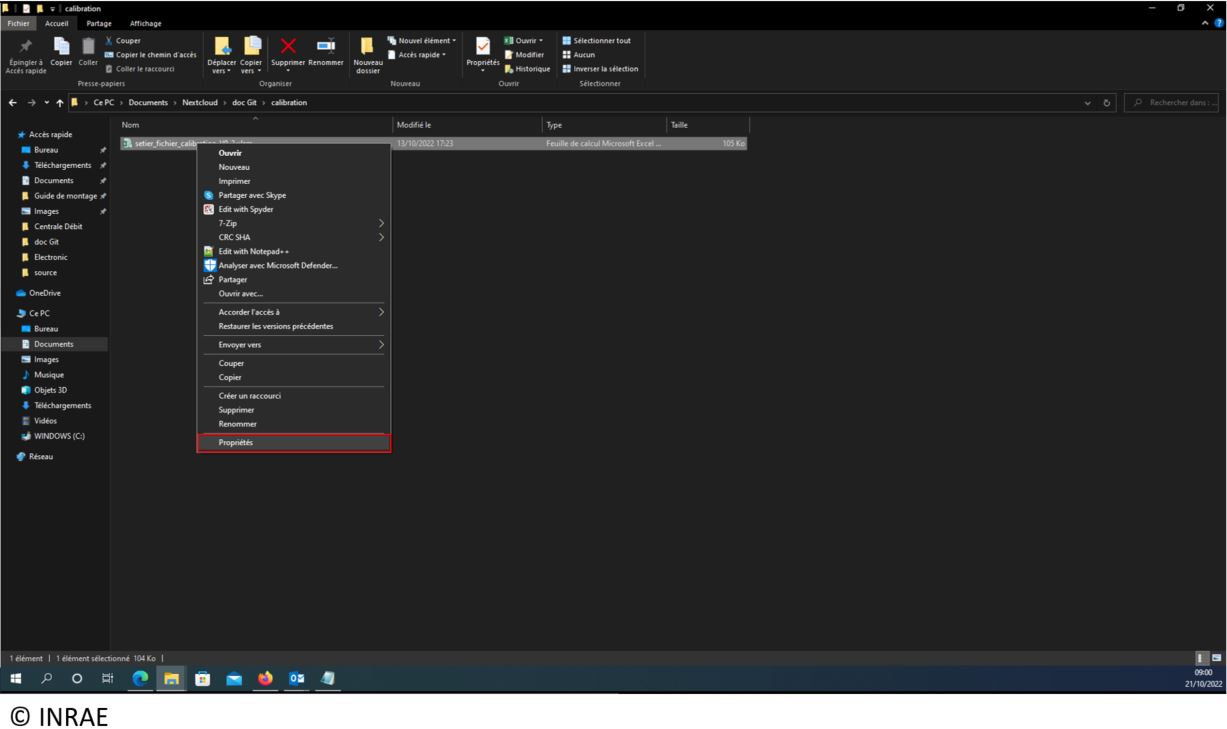
On your computer, right‑click the file setier_fichier_calibration and choose Properties.
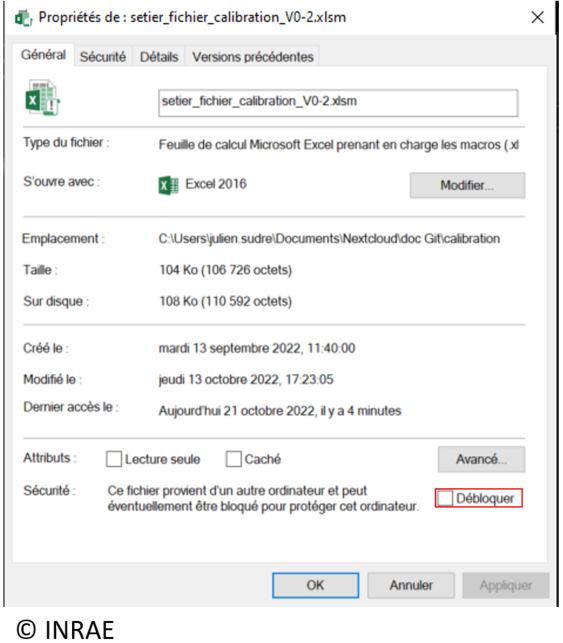
In the General tab, tick the Unblock checkbox.
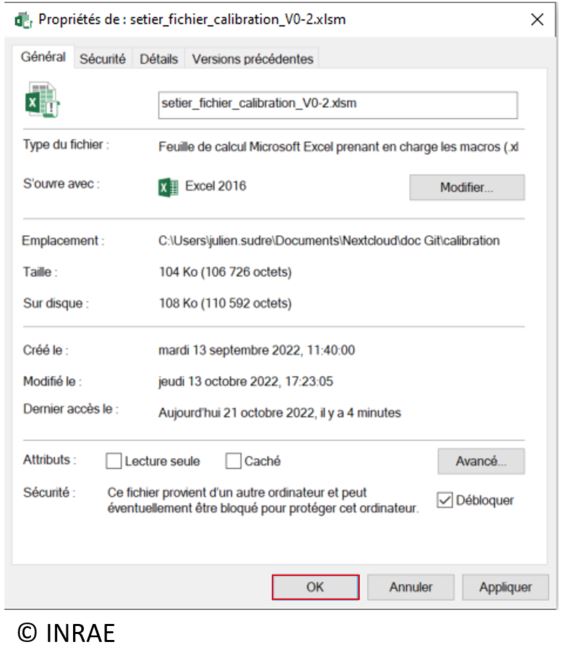
Click OK.
Open the Excel file setier_fichier_calibration.
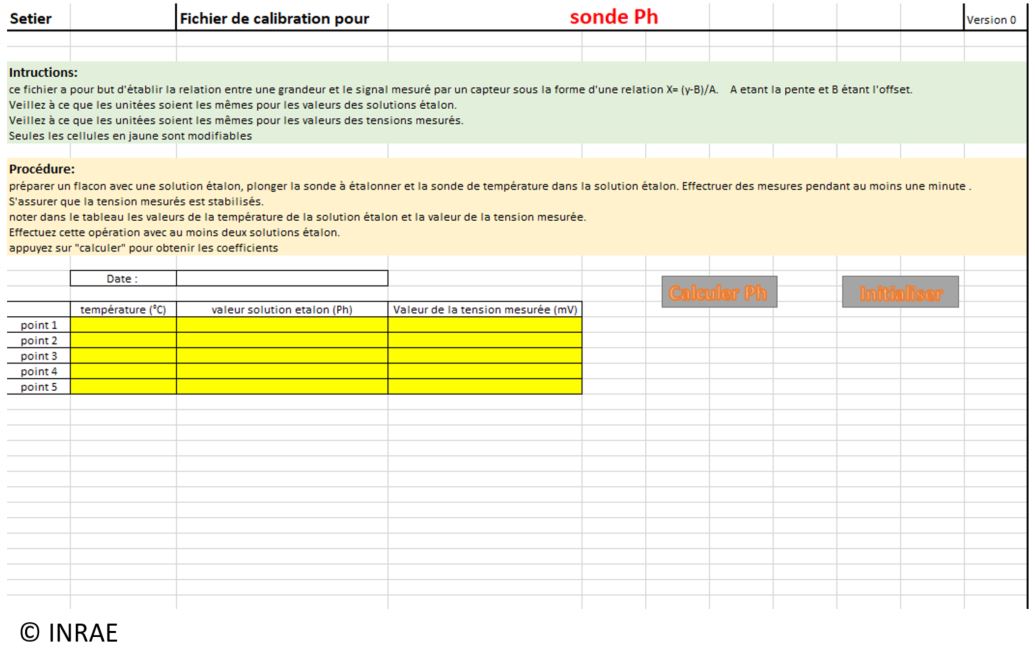
When the measurement is complete, record the measured voltage in the Excel sheet (column Measured voltage (mV)) together with the theoretical value of the standard solution (column Standard solution value). In this example the standard solution has a pH of 4.
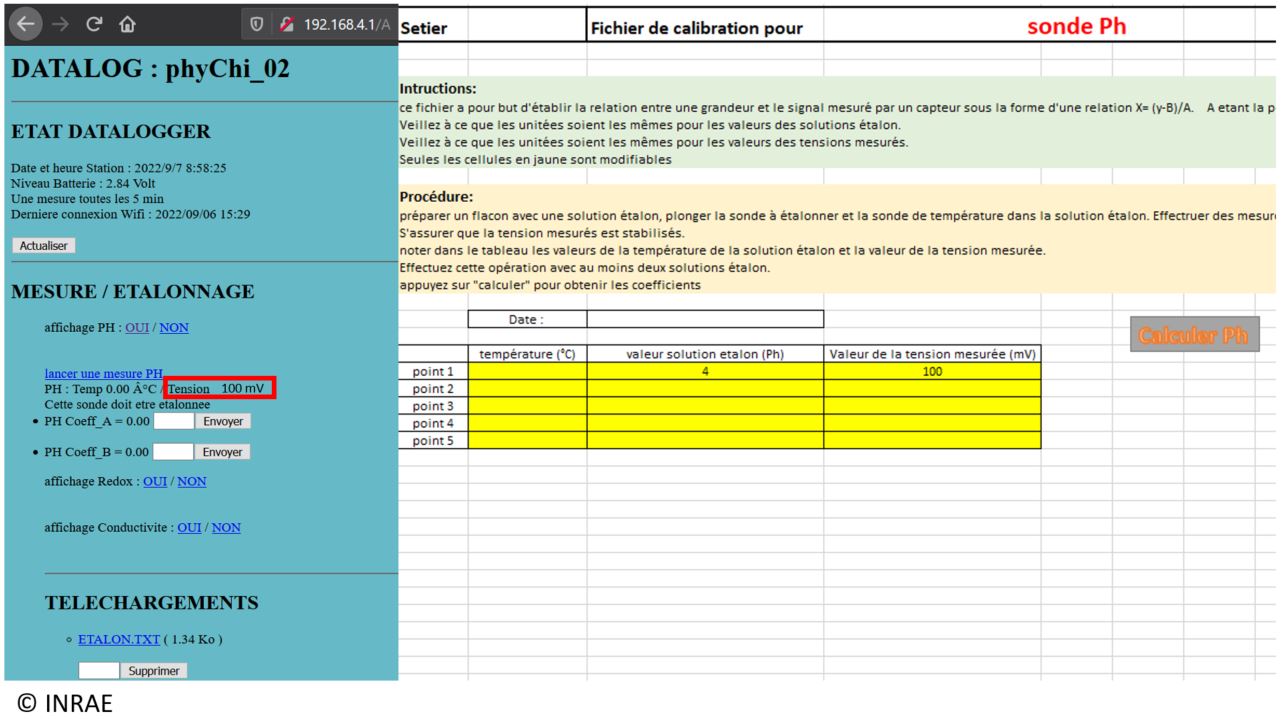
If performing a 2‑ or 3‑point calibration, repeat steps 1‑8 with the remaining standard solutions. Record the measured voltage and the theoretical standard value in the table on rows point 2 and point 3. Here the two other standards have pH 7 and 10.
Once all calibration points are entered in the Excel table, click “calculate pH” to compute coefficients A and B.
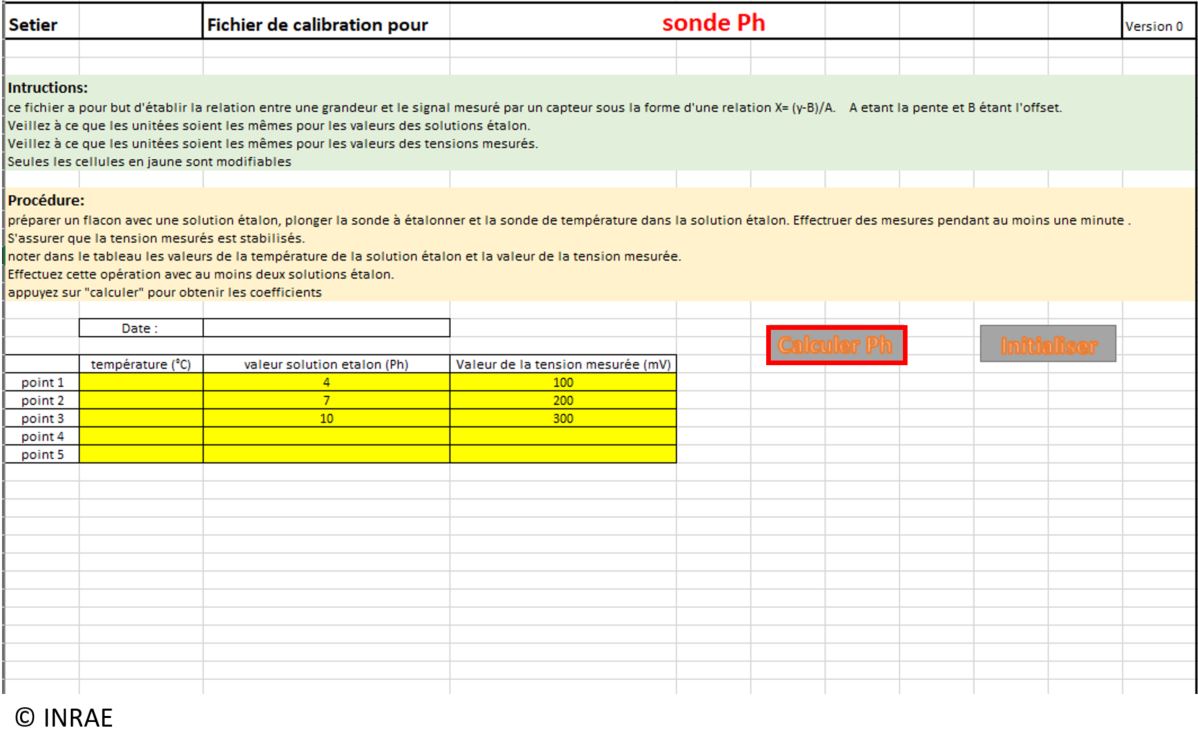
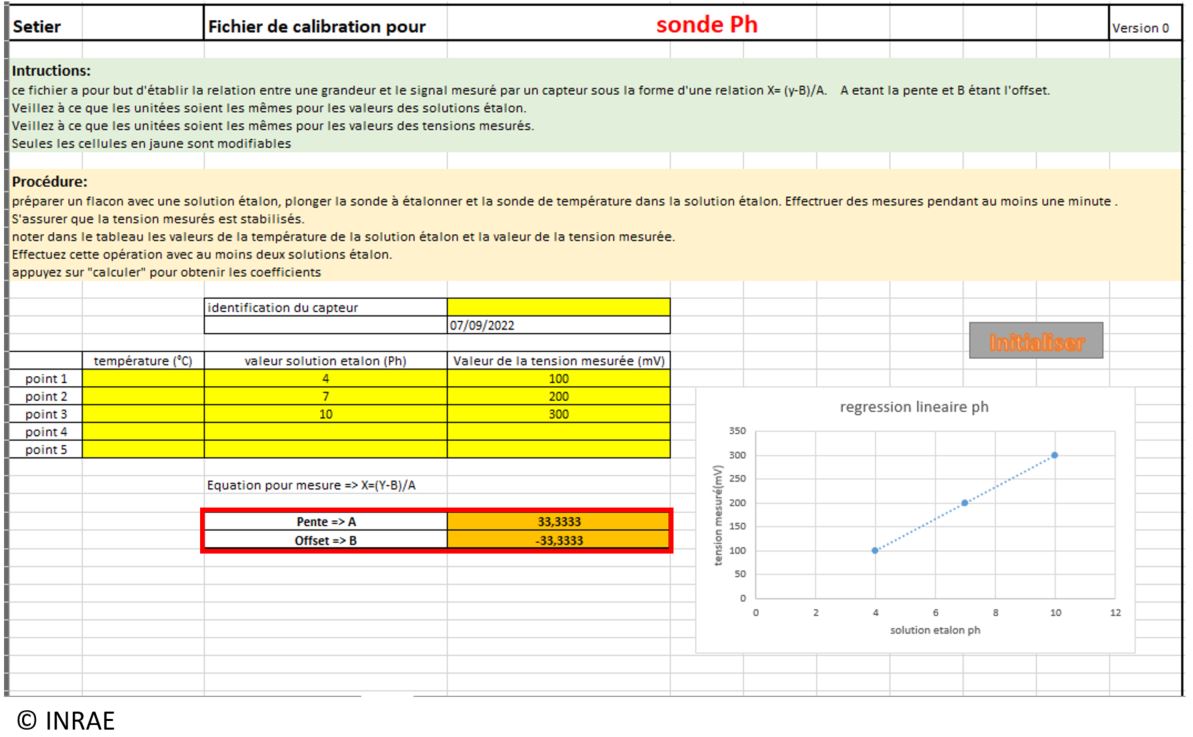
A calibration curve is displayed, showing coefficients A (slope) and B (offset).
Enter coefficients A and B individually on the datalogger’s web page, then click “send”. Only one coefficient may be transmitted per submission.
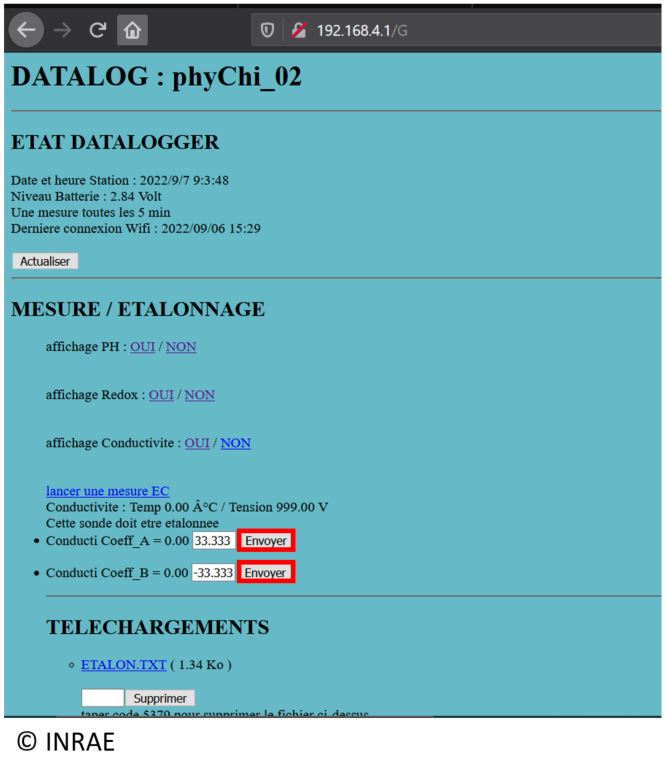
pH calibration is complete. You may perform a measurement in a standard solution to verify successful calibration.
Redox calibration#
Take the redox sensor and rinse it with deionized water.
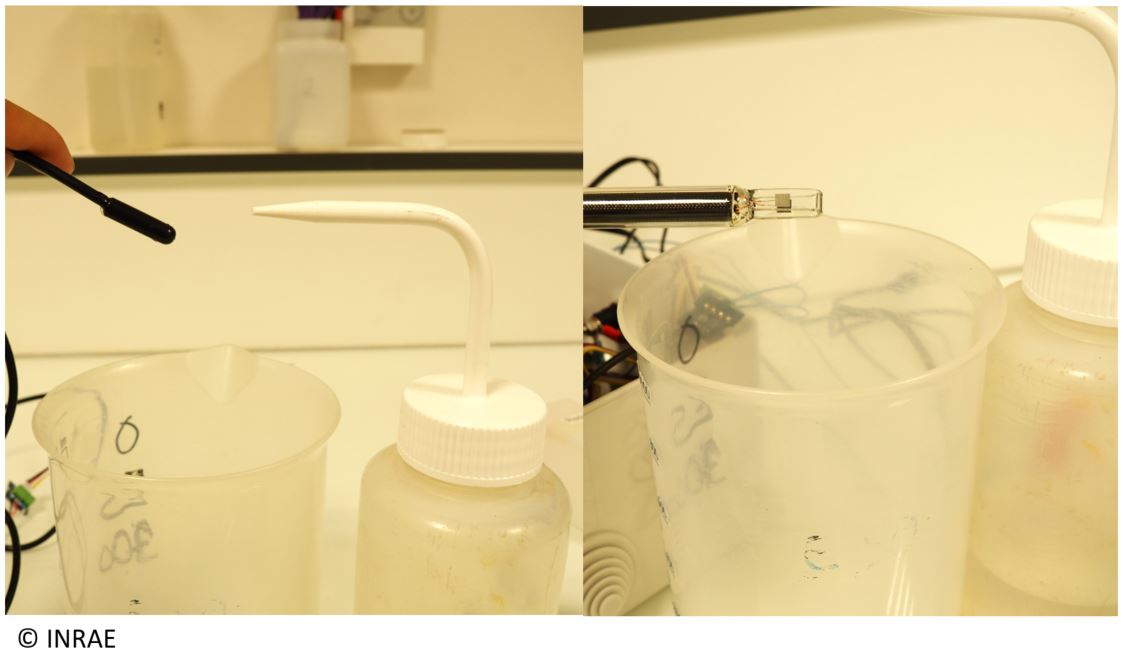
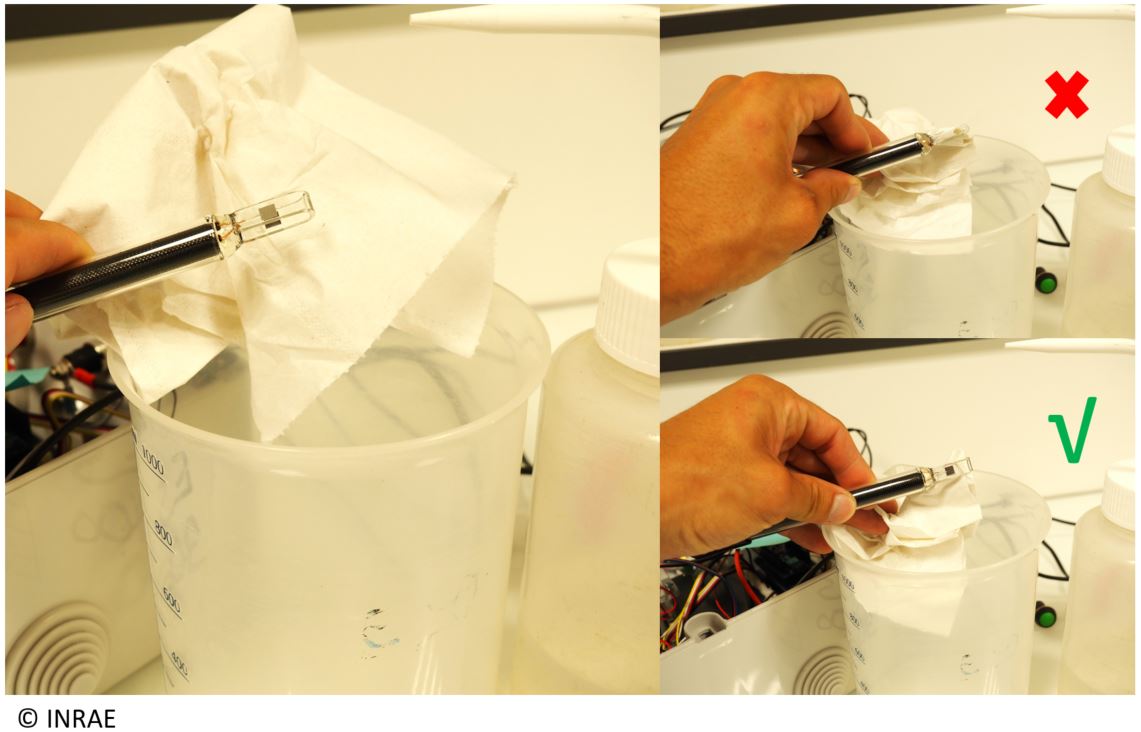
Dry the redox sensor with absorbent paper. Ensure the entire sensor is thoroughly dried.
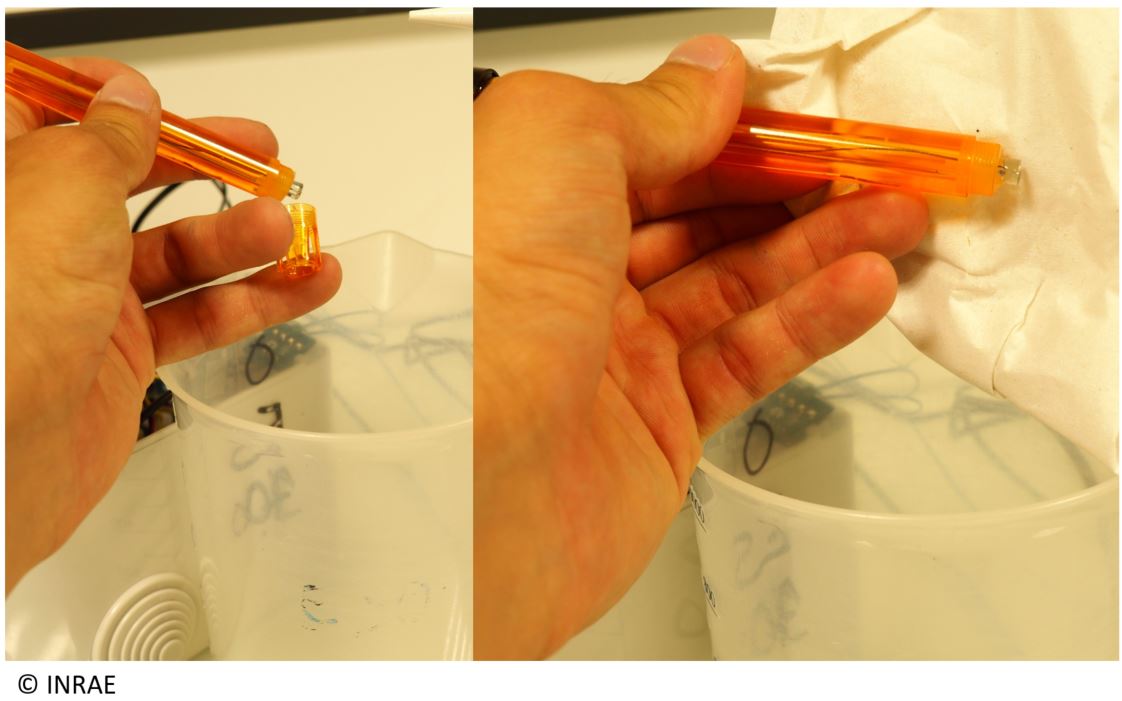
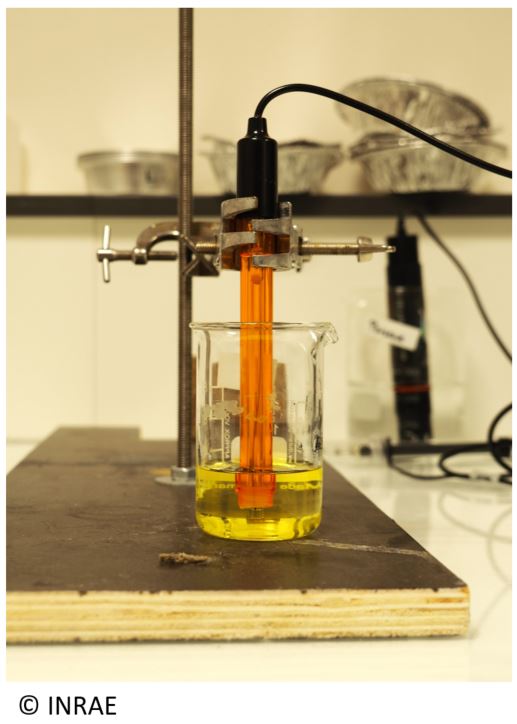
Place the first standard solution in a clean beaker, then immerse the redox probe.
#. Presser le bouton poussoir afin d’activer le wifi sur votre datalogger, puis connecter votre téléphone ou votre ordinateur sur le wifi (ici, le nom de la connexion wifi est phy_Chi_02). Sur le navigateur, entrer l’adresse IP suivante : 192.168.4.1. Le Wifi n’est accessible que si la station ne mesure pas (LED éteinte).
On the web page, click “Yes” after “Redox display” to open the redox section.
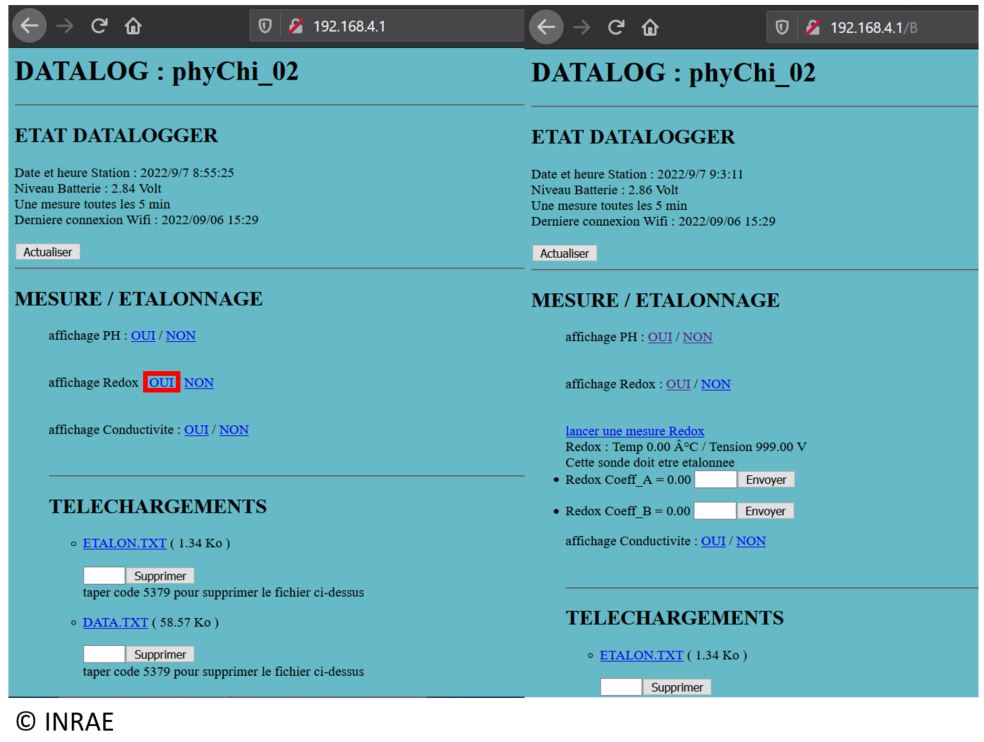
Click “start a measurement” to begin measuring with the redox sensor in the first standard solution.
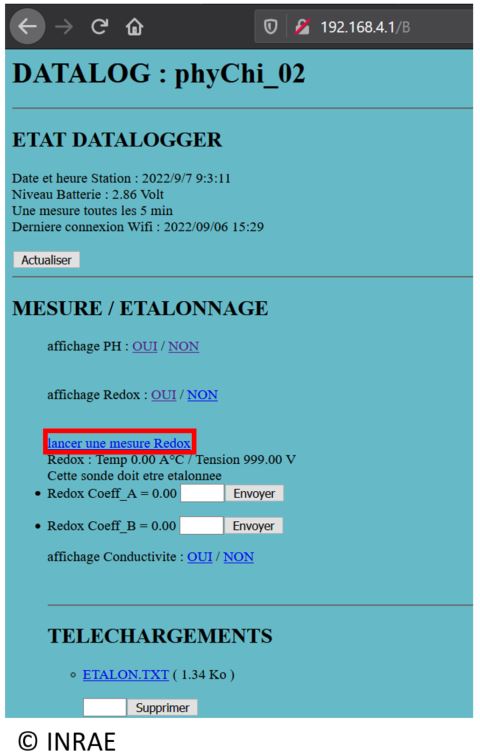
On your computer, right‑click the file setier_fichier_calibration and choose Properties.
In the General tab, tick the Unblock checkbox.
Click OK.
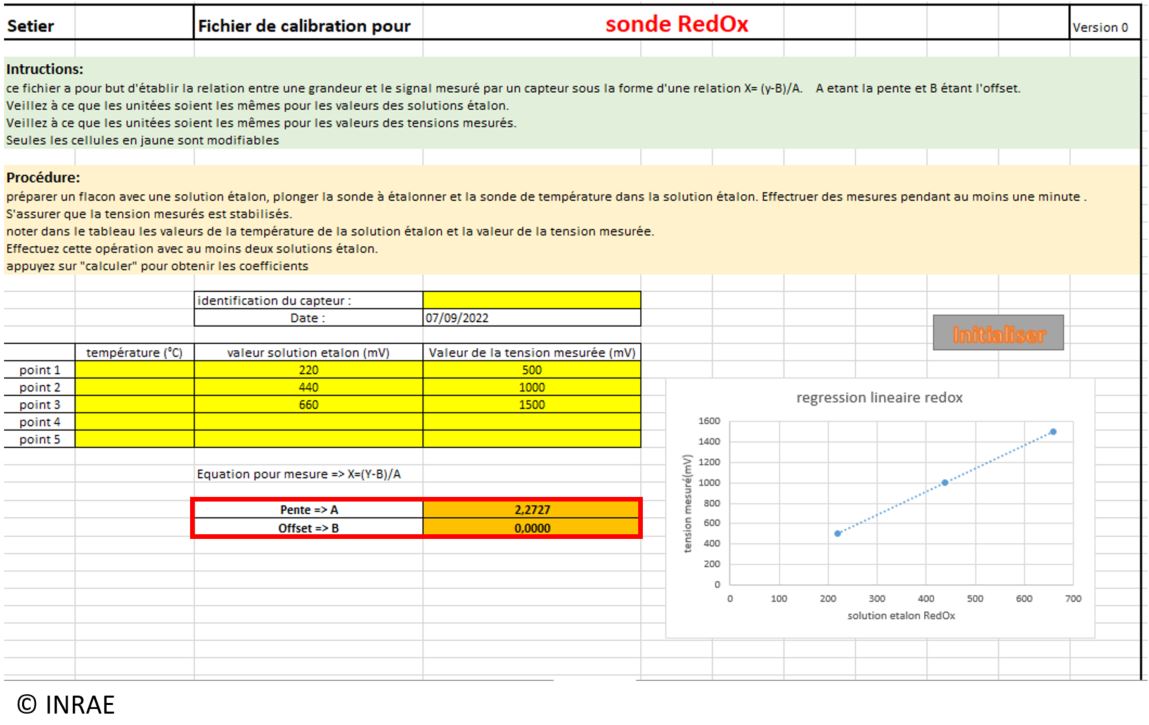
Open the Excel file “setier_fichier_calibration”, then open the Redox window.
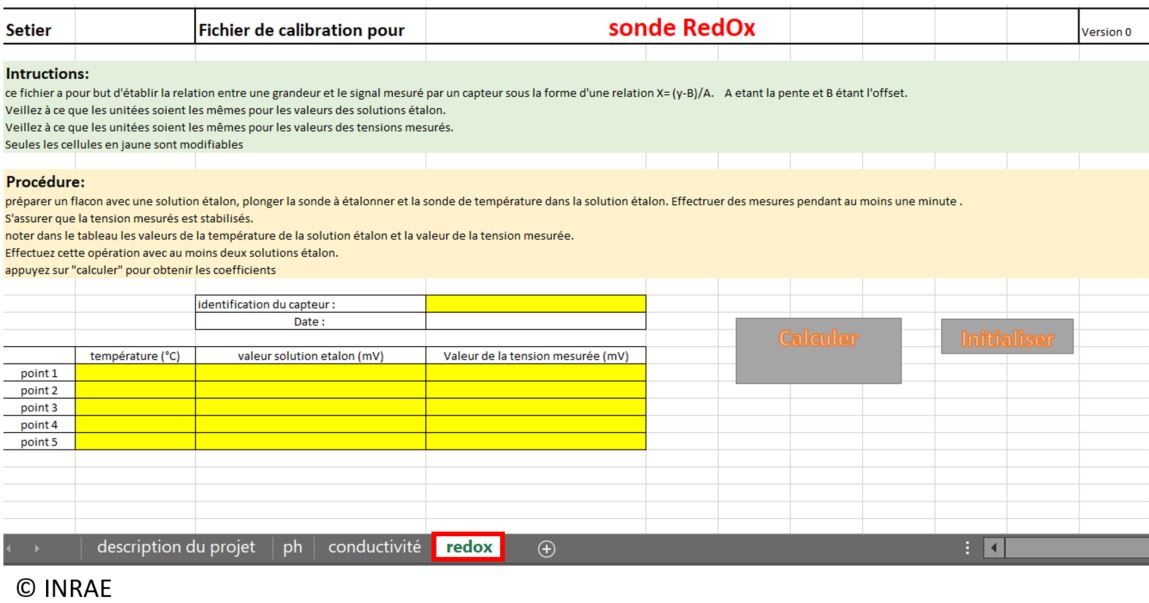
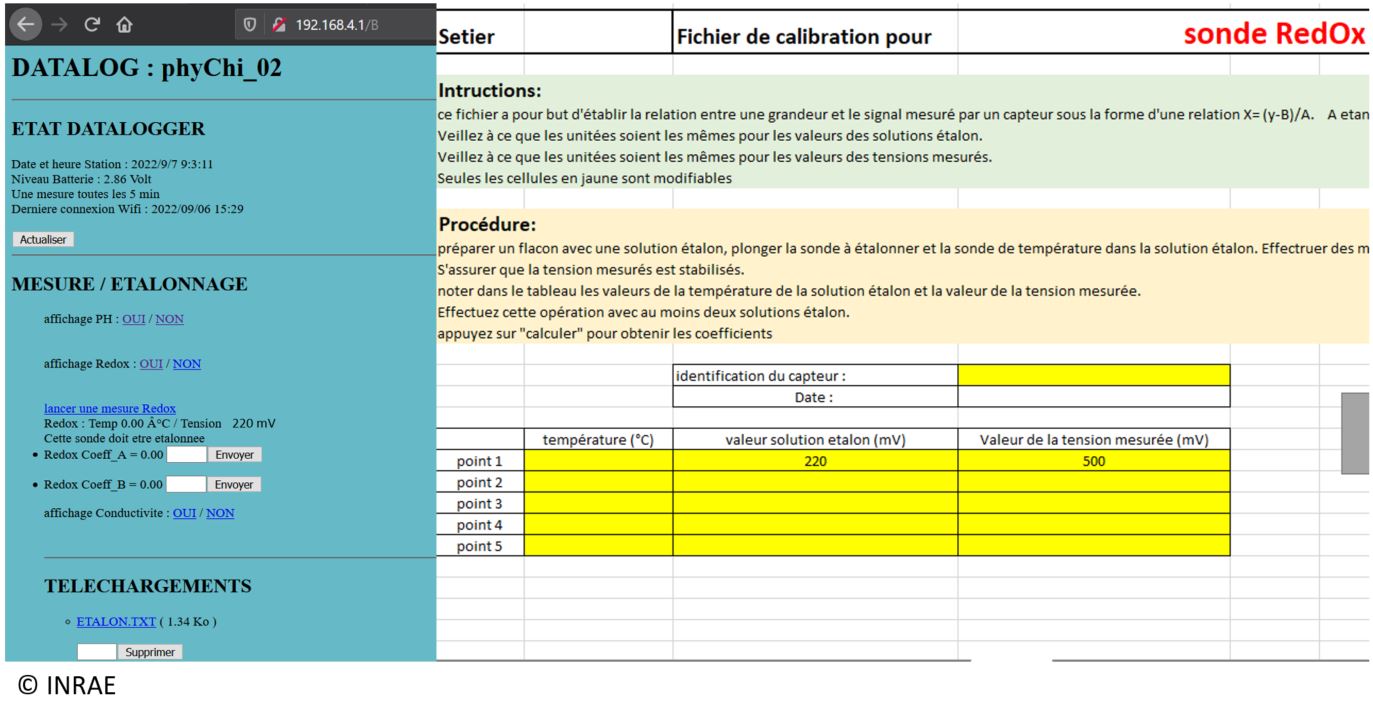
When the measurement ends, record the measured voltage in the Excel sheet (column “measured voltage (mV)”) and the theoretical standard solution value (column “standard solution value”). The standard used here has a redox potential of 220 m.
If performing a 2‑ or 3‑point calibration, repeat steps 1‑8 with the remaining standard solutions. Record the measured voltage and the theoretical standard value in the table on rows point 2 and point 3. The two additional standards have redox potentials of 440 mV and 660 mV.
Once all calibration points are entered in the Excel table, click “calculate pH” to compute coefficients A and B.
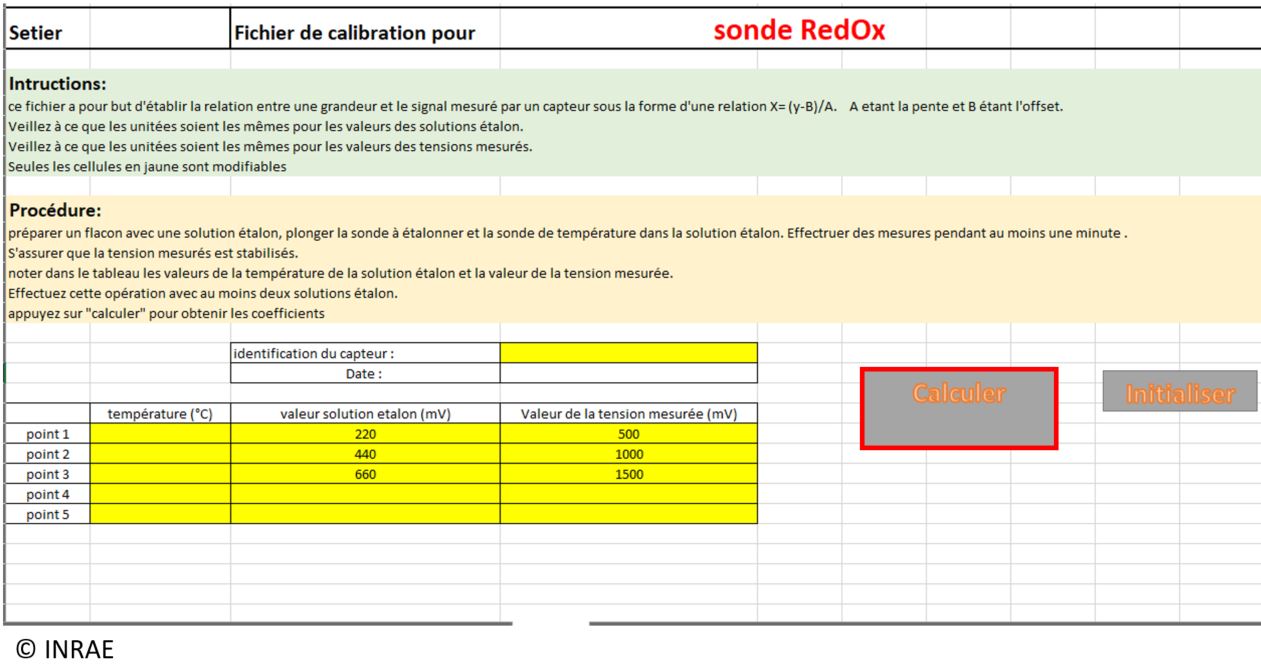
A calibration curve appears, displaying coefficients A (slope) and B (offset). Coefficient B should be near zero.
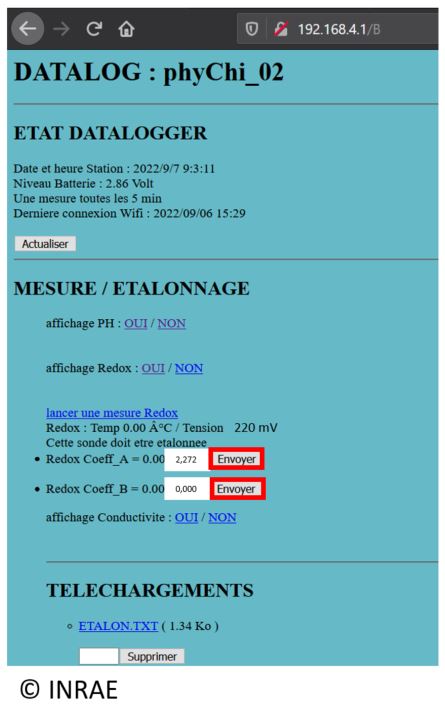
Enter coefficients A and B individually on the datalogger’s web page, then click “send”. Only one coefficient may be transmitted per submission.
Redox sensor calibration is complete. You may conduct a measurement in a standard solution to confirm successful calibration.
Conductivity calibration#
Take the conductivity sensor and rinse it with deionized water. Do the same for the temperature sensor.
Dry both sensors with absorbent paper. Caution: for the conductivity sensor, do not touch the platinum electrode.
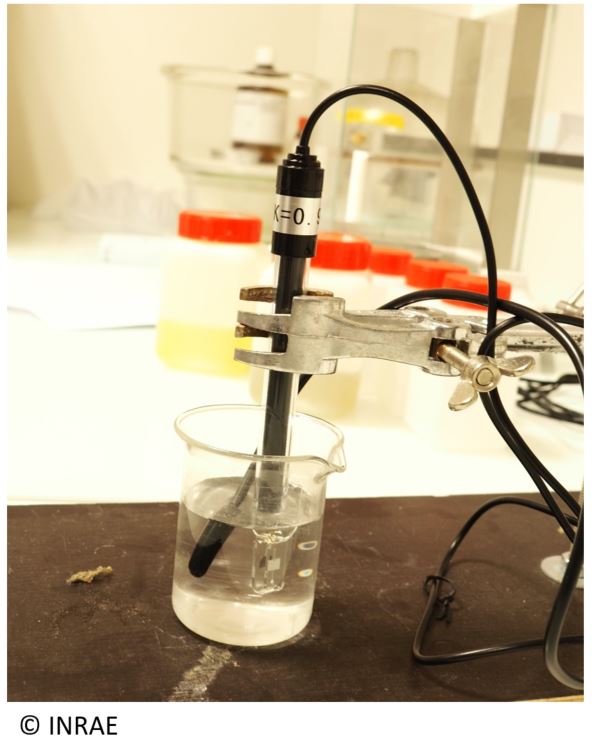
Place the first standard solution in a clean beaker, then insert the conductivity and temperature probes.
#. Presser le bouton poussoir afin d’activer le wifi sur votre datalogger, puis connecter votre téléphone ou votre ordinateur sur le wifi (ici, le nom de la connexion wifi est phy_Chi_02). Sur le navigateur, entrer l’adresse IP suivante : 192.168.4.1. Le Wifi n’est accessible que si la station ne mesure pas (LED éteinte).
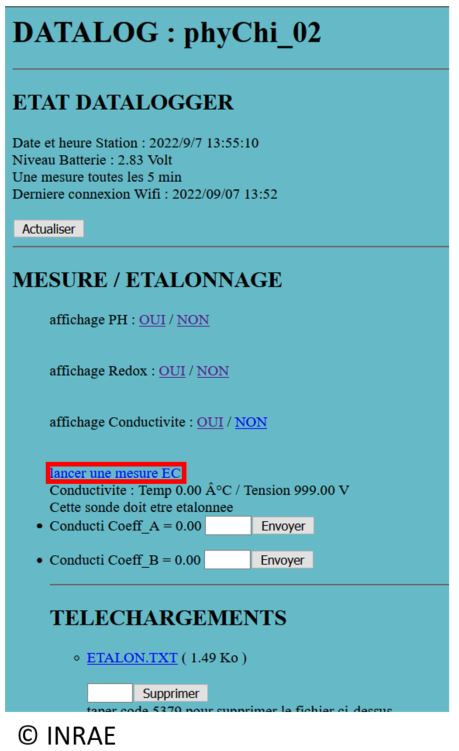
On the web page, click “Yes” after “Conductivity display” to open the Conductivity section.
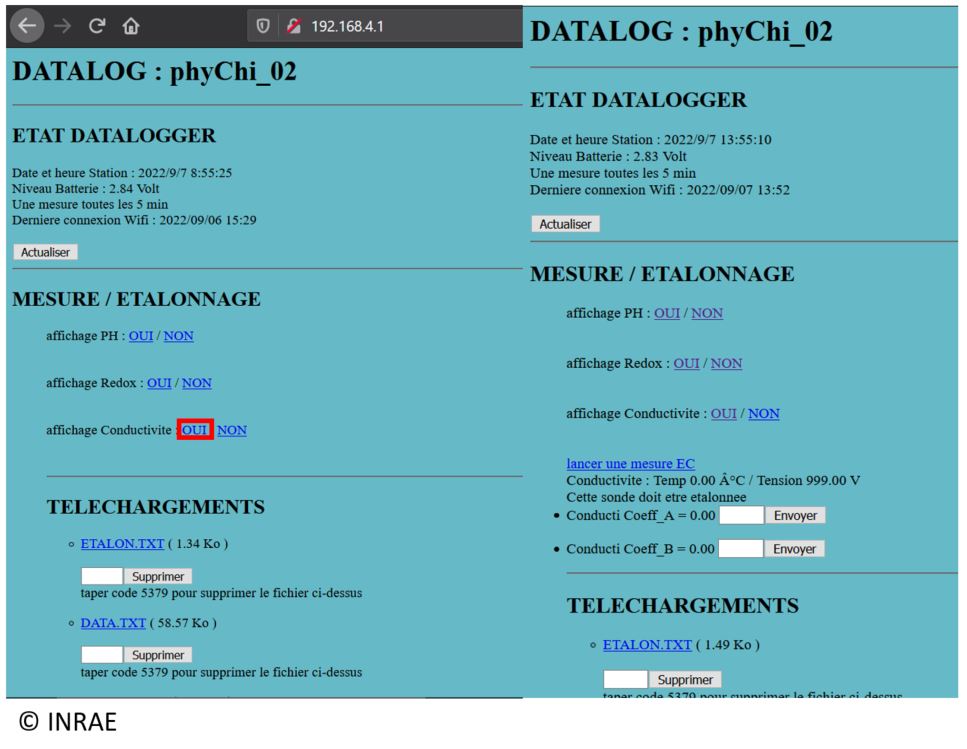
Click “start EC measurement” to begin measuring with the conductivity‑temperature sensor in the first standard solution.
On your computer, right‑click the file setier_fichier_calibration and choose Properties.
In the General tab, tick the Unblock checkbox.
Click OK.
Open the Excel file “setier_fichier_calibration” and then open the Conductivity window.
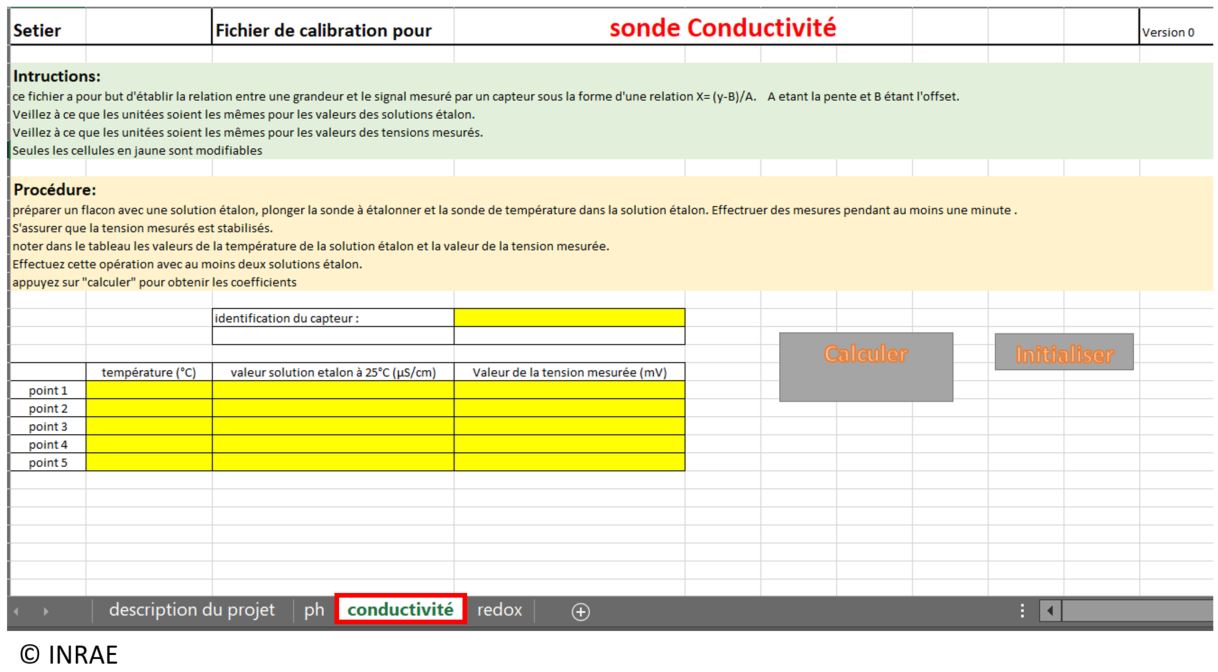
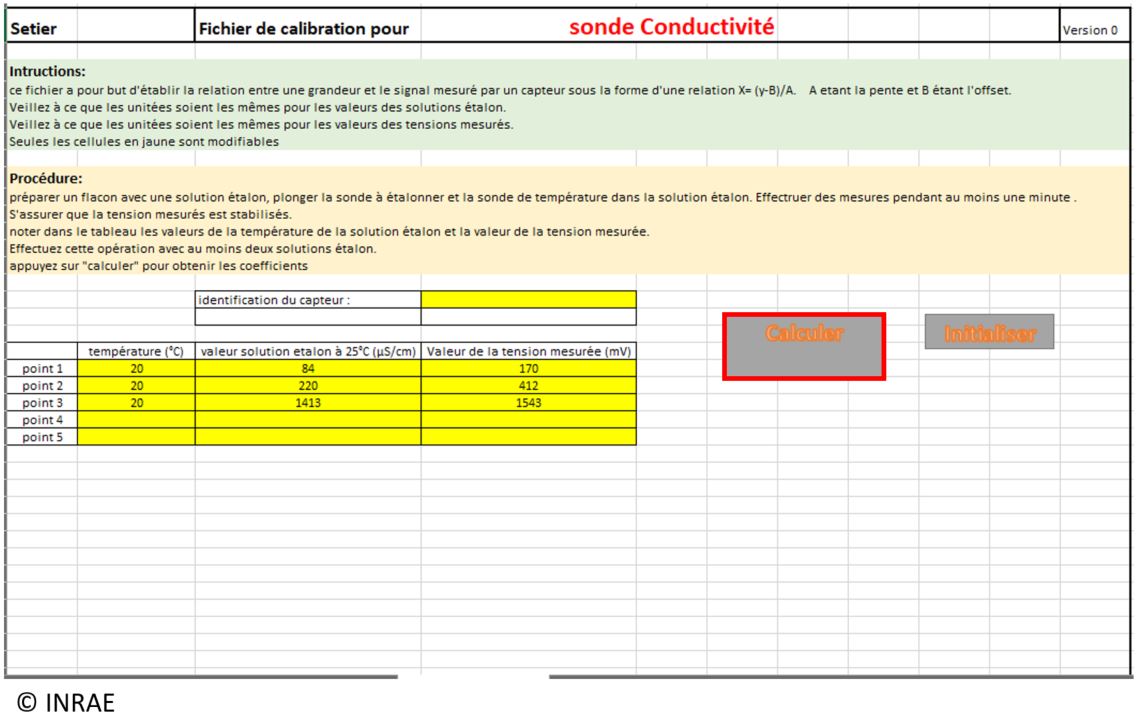
When the measurement is complete, record the measured voltage in the Excel sheet (column “measured voltage (mV)”), the temperature recorded by the temperature sensor, and the theoretical standard value (column “standard solution value”). In this case, the standard solution is 84 µS cm⁻¹.
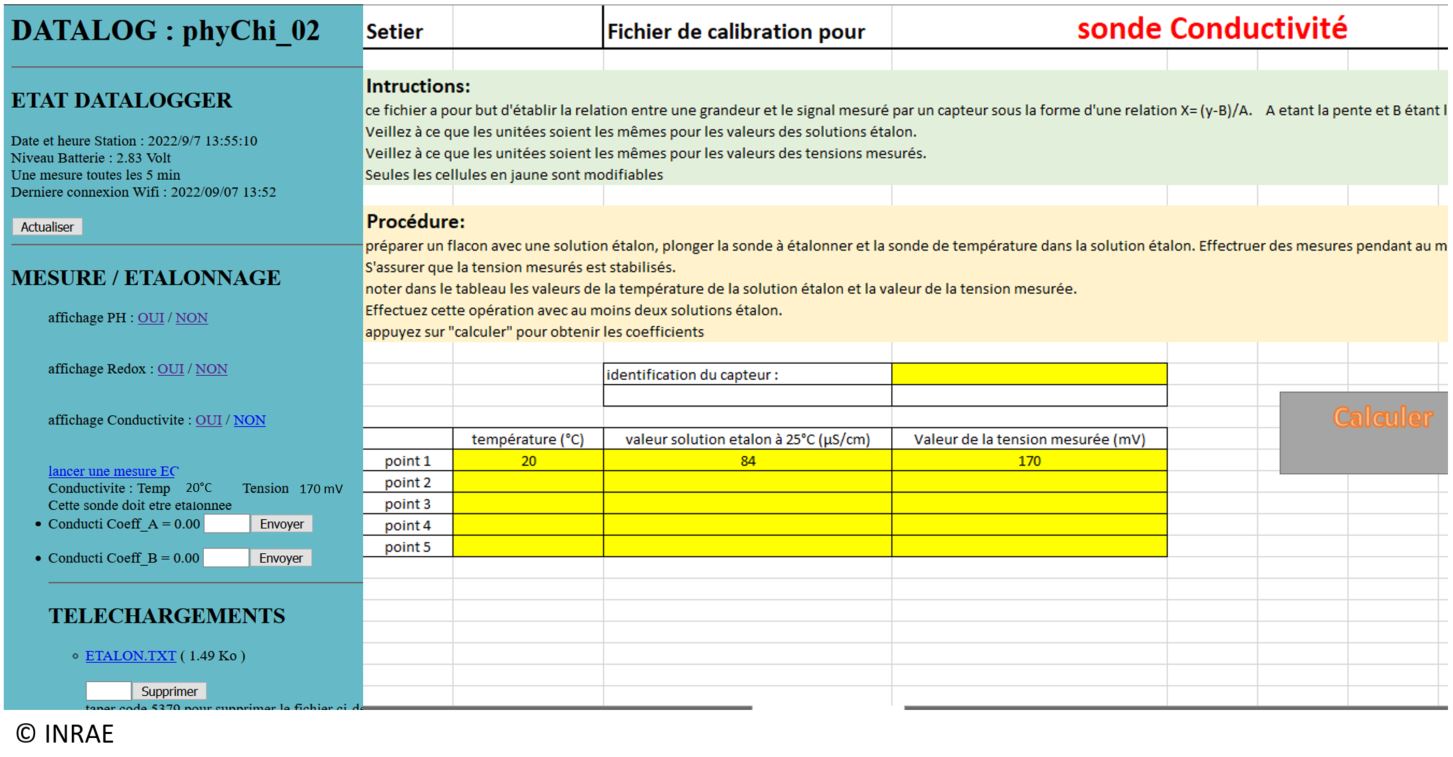
If performing a 2‑ or 3‑point calibration, repeat steps 1‑8 with the remaining standards. Record voltage, temperature, and the theoretical standard values in the table on rows point 2 and point 3. The two additional standards are 200 µS cm⁻¹ and 1413 µS cm⁻¹.
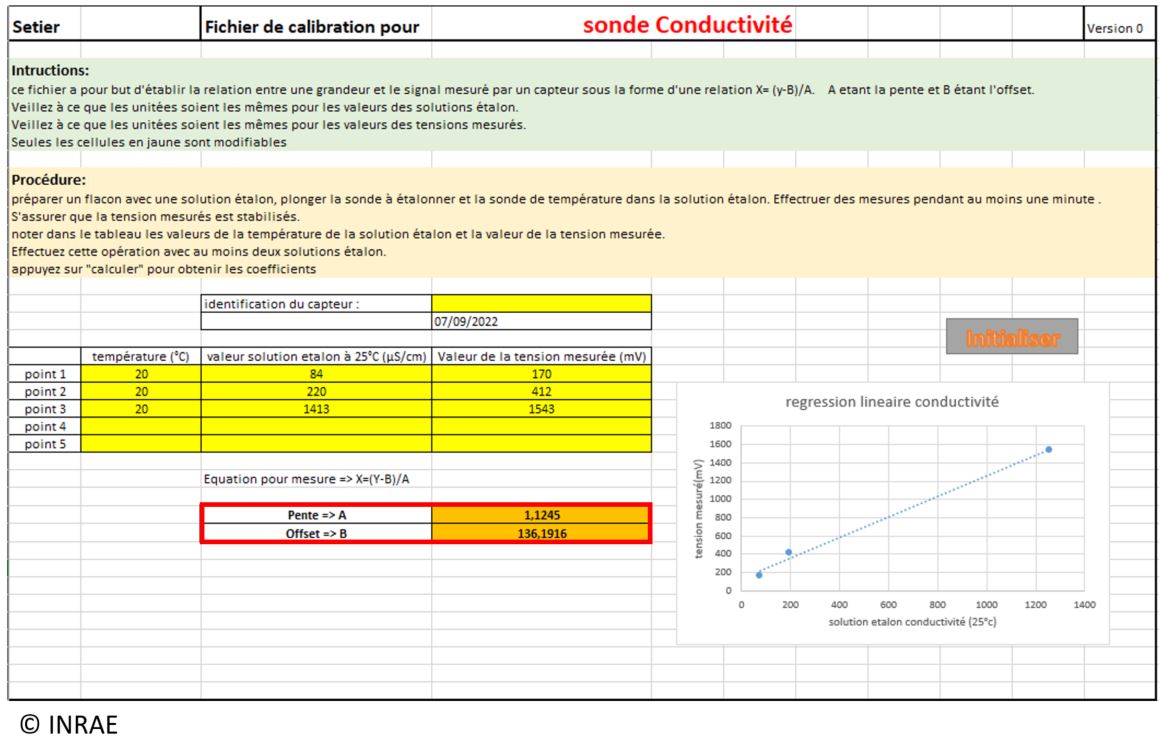
When all calibration points are entered in the Excel table, click calculate to compute coefficients A and B.
A calibration curve is displayed, showing coefficients A (slope) and B (offset).
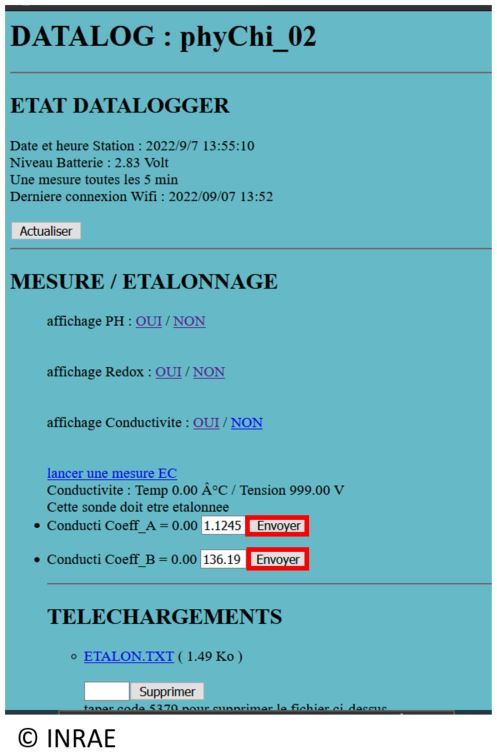
Enter coefficients A and B individually on the datalogger’s web page, then click “send”. Only one coefficient may be transmitted per submission.
Conductivity sensor calibration is complete. You may measure a standard solution to verify successful calibration.
O2 calibration#
Remove the O₂ sensor membrane and fill it with 0.5 mol L⁻¹ NaOH using a pipette. The membrane must be fully filled. Caution: NaOH is hazardous; wear gloves, goggles, and lab coat.
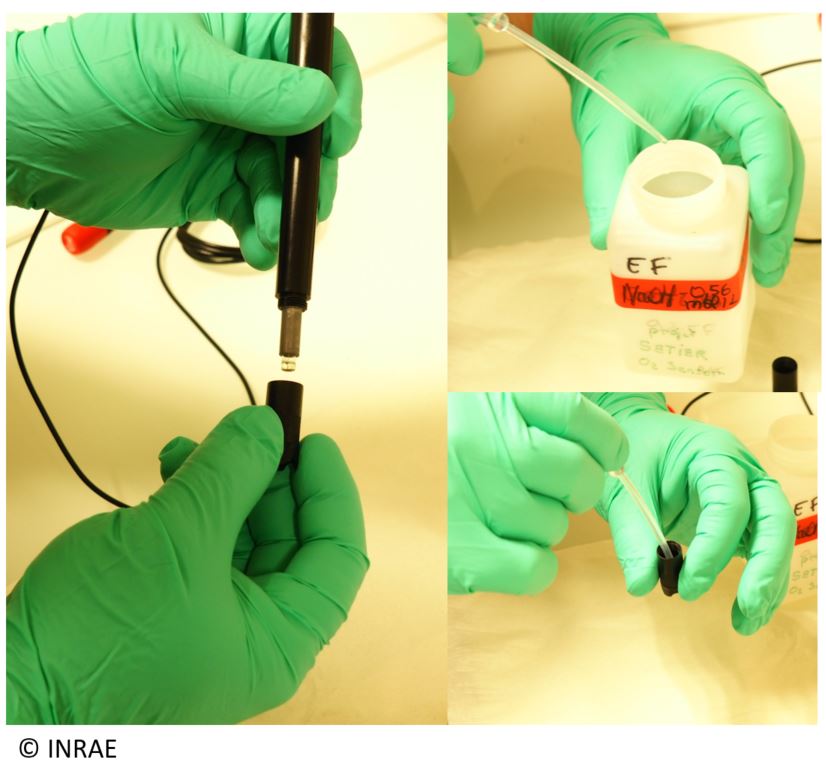
Re‑install the membrane on the O₂ sensor. Beware of possible NaOH overflow.
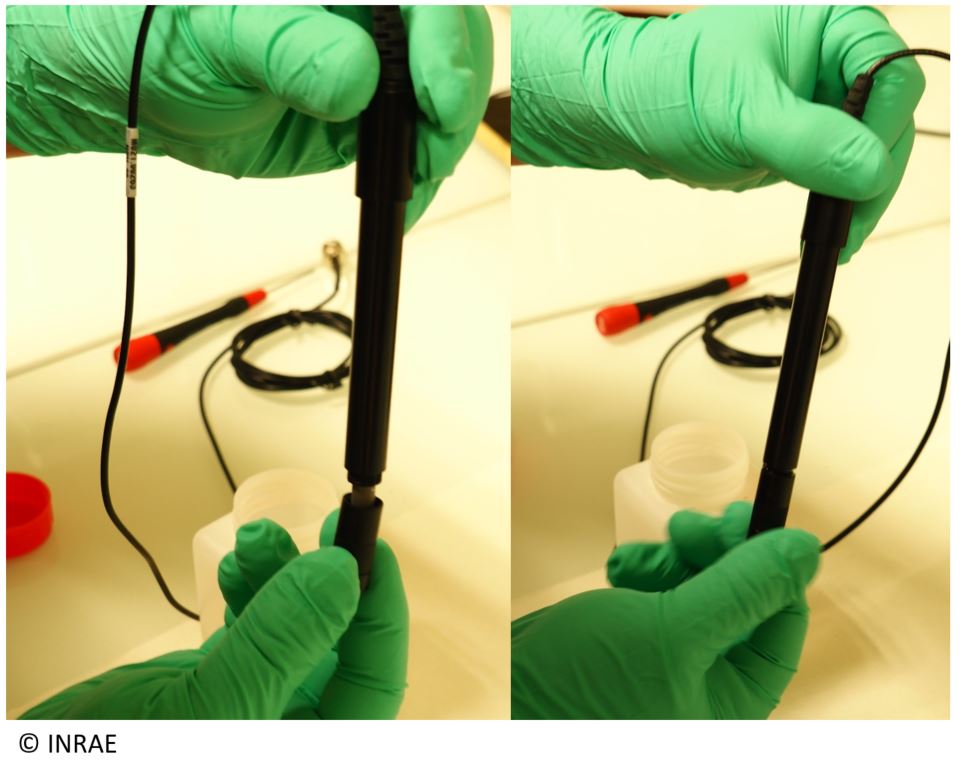
Rinse the O₂ sensor with deionized water. Perform the same rinse for the temperature sensor.
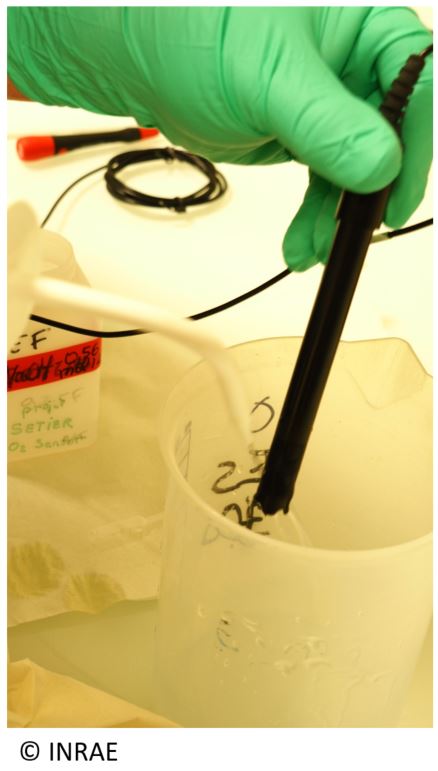
Dry both sensors with absorbent paper.
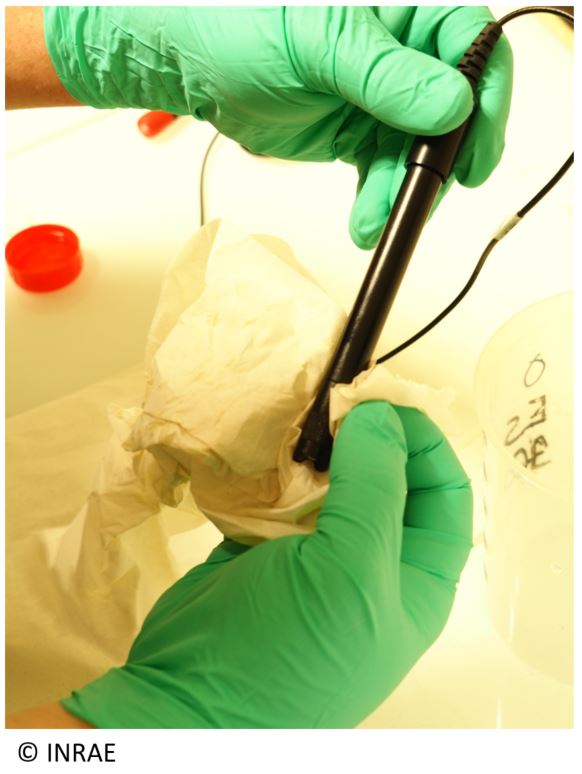
For the first calibration step, place the sensors in ambient air without light.
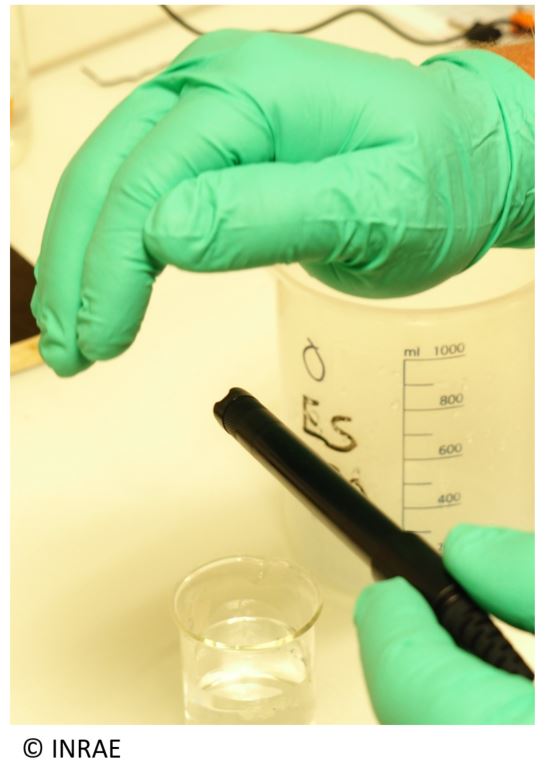
Presser le bouton poussoir afin d’activer le wifi sur votre datalogger, puis connecter votre téléphone ou votre ordinateur sur le wifi (ici, le nom de la connexion wifi est phy_Chi_02). Sur le navigateur, entrer l’adresse IP suivante : 192.168.4.1. Le Wifi n’est accessible que si la station ne mesure pas (LED éteinte).
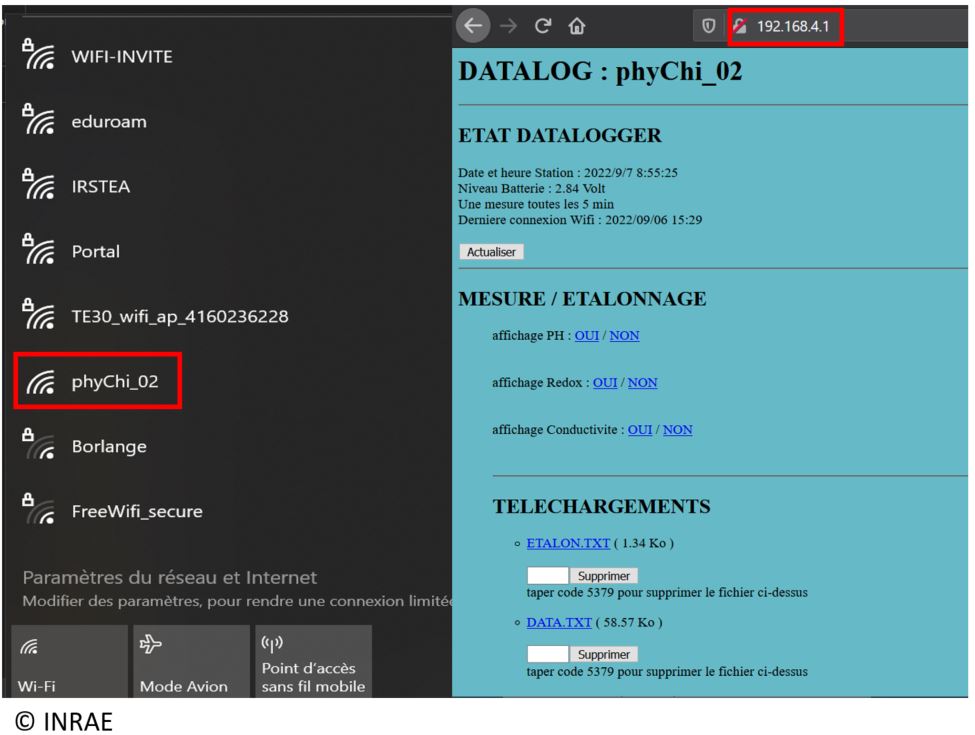
On the web page, click “Yes” after “O₂ display” to open the O₂ section.
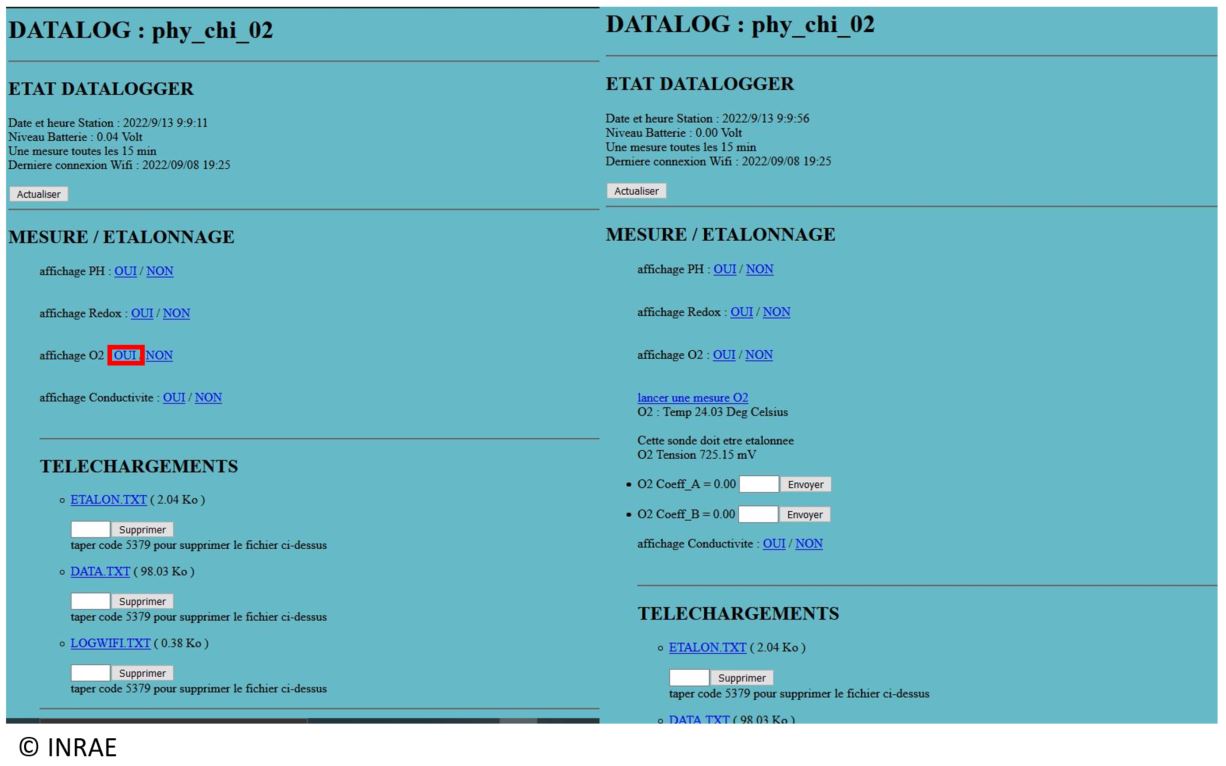
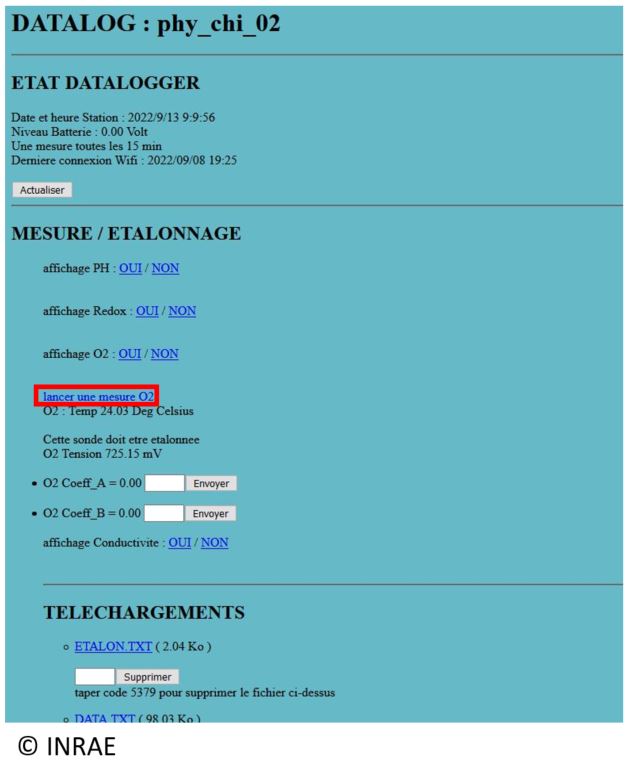
Click “start a measurement” to begin measuring with the O₂ sensor in the first standard solution.
On your computer, right‑click the file setier_fichier_calibration and choose Properties.
In the General tab, tick the Unblock checkbox.
Click OK.
Open the Excel file “setier_fichier_calibration” and then open the O₂ window.
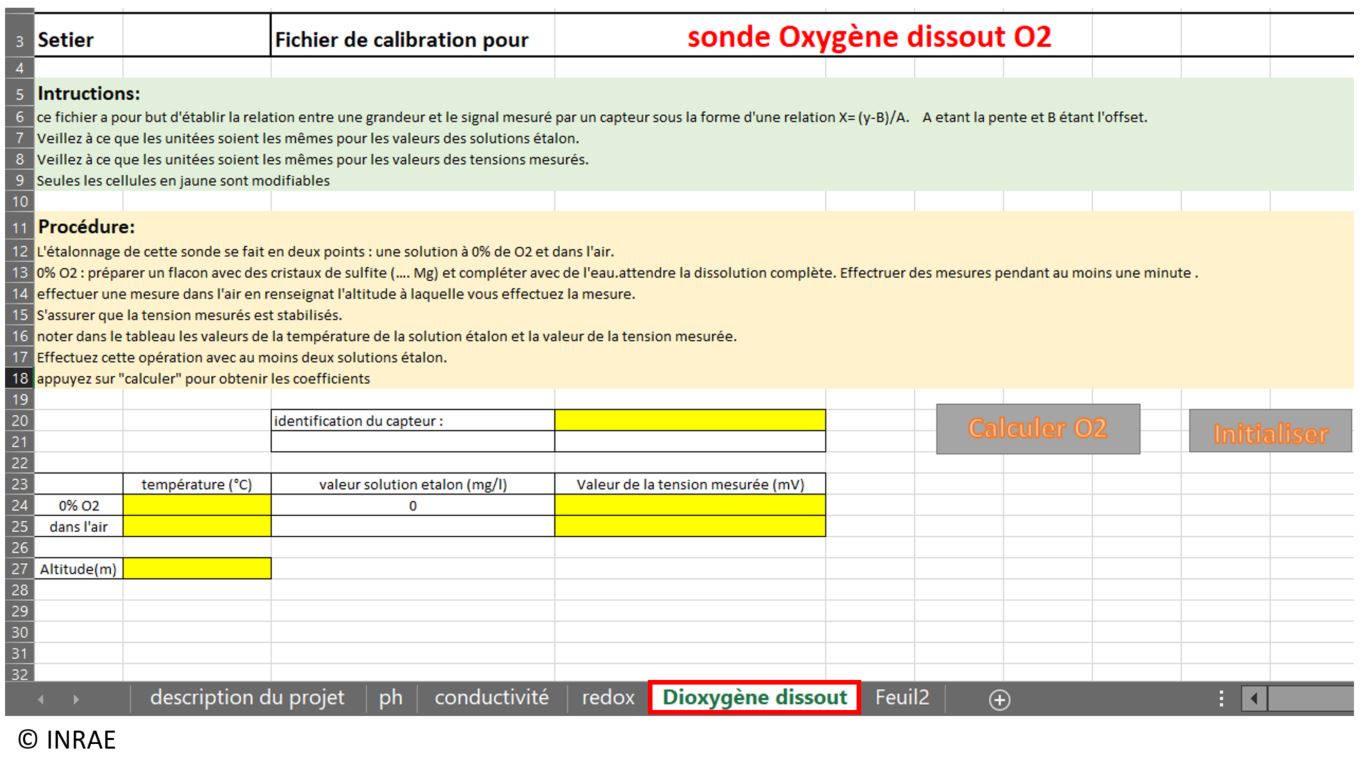
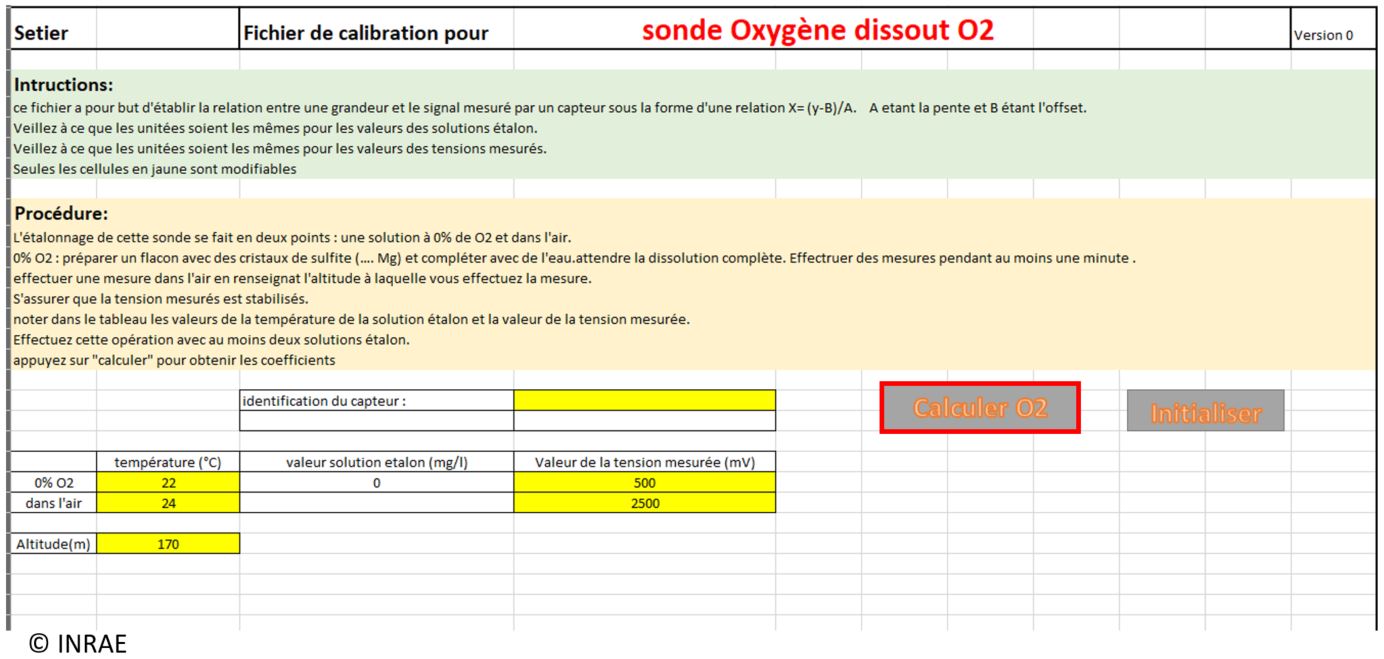
When the measurement is finished, record the measured voltage in the Excel sheet (column “measured voltage (mV)”), the measurement altitude, and the temperature. Here the measurement was taken at 170 m above sea level with a temperature of 24 °C. The spreadsheet will automatically calculate dissolved oxygen concentration in mg L⁻¹.
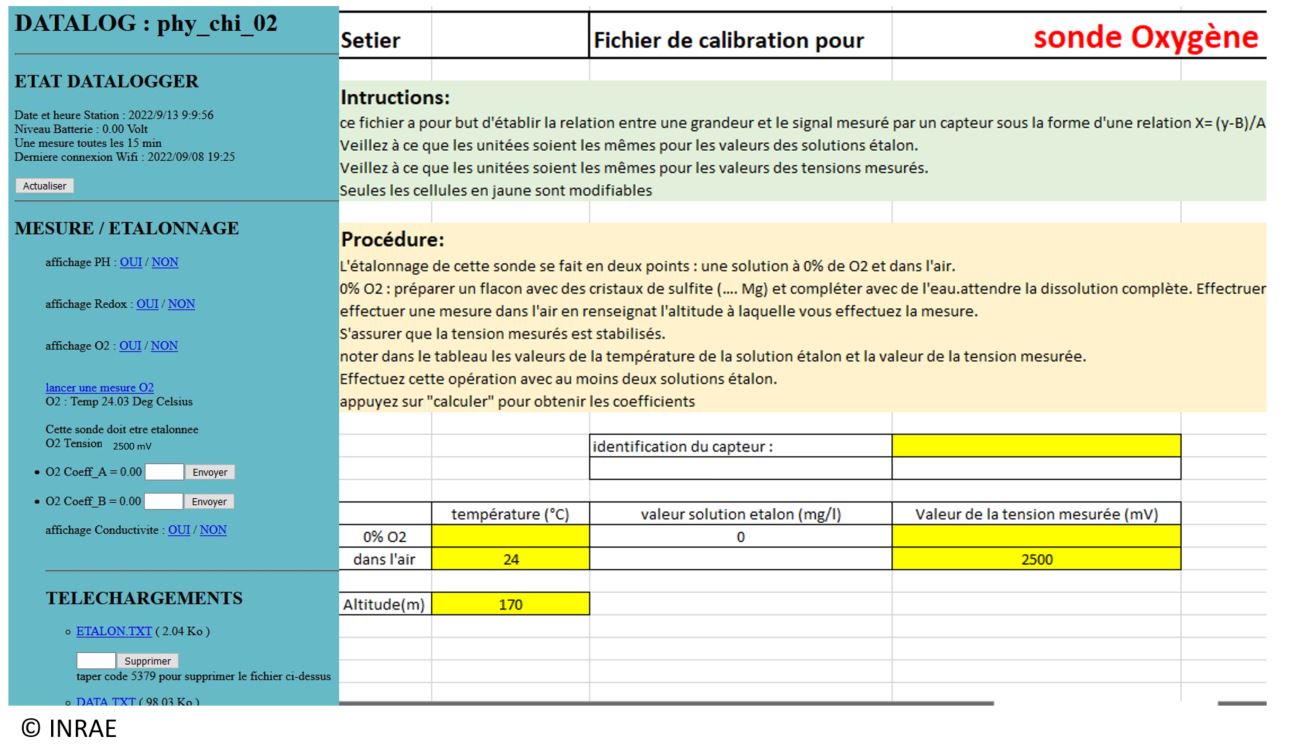
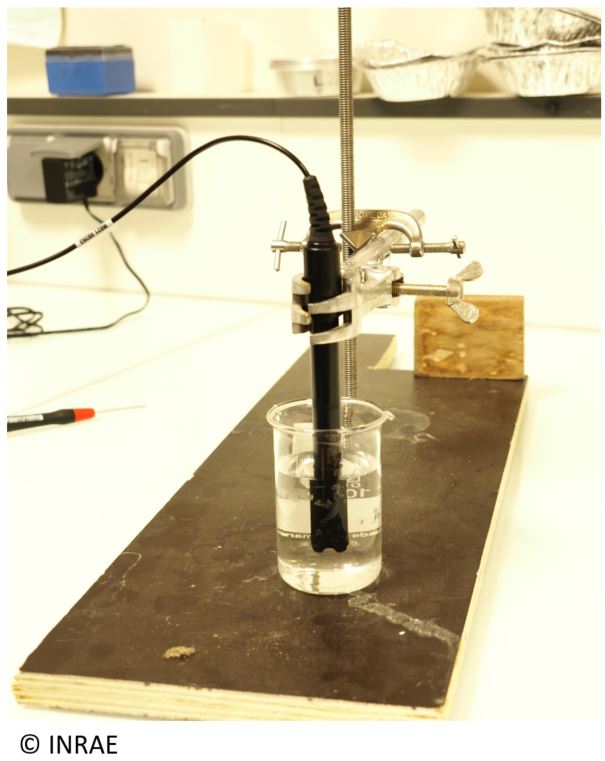
For the second point, dissolve 0.15 g of sulfite in 1 L of water and wait 20 min. Sulfite deoxygenates the water. Place the sensor in the deoxygenated solution and start a measurement. Record the measured voltage on the 0 mg L⁻¹ line.
Click “calculate” to compute A and B.
A calibration curve is displayed, revealing coefficients A (slope) and B (offset).
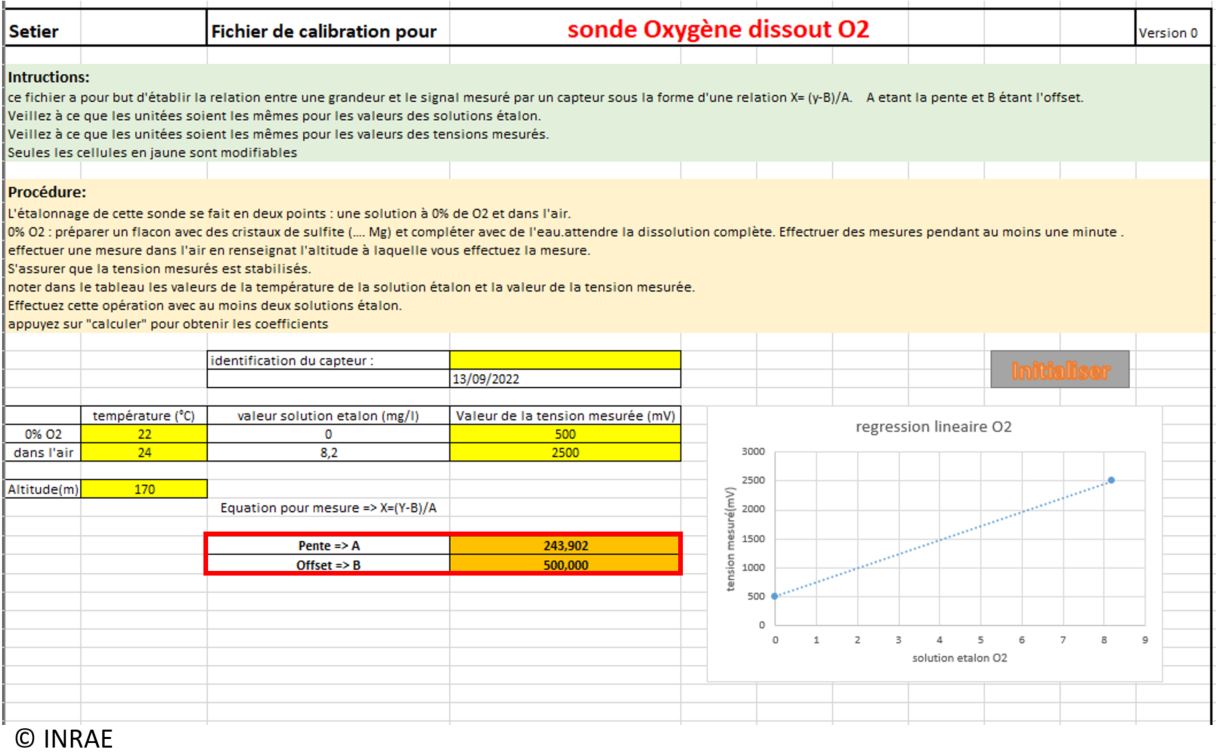
Enter coefficients A and B individually on the datalogger’s web page, then click “send”. Only one coefficient may be transmitted per submission.
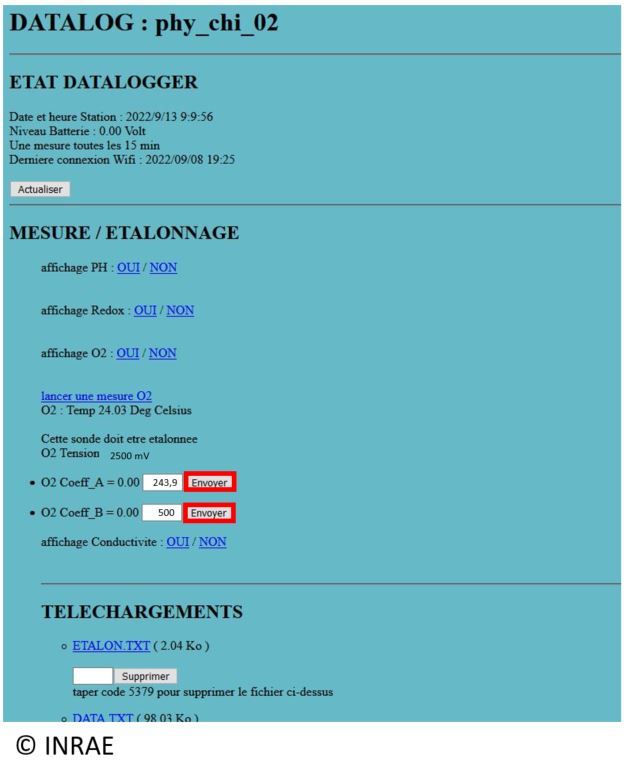
O₂ sensor calibration is complete. You may measure a standard solution to confirm successful calibration.
Utilisation du Wifi#
Le datalogger est composé d’une LED permettant d’appréhender le système de fonctionnement de la centrale en temps réel. Les informations fournies par la LED sont les suivants : - Lorsque la LED est éteinte, le système est en veille. - Lorsque la LED est violet clignotant, le système est en cours d’initialisation. - Lorsque la LED est bleue, le système est en cours de mesure. - Lorsque la LED est jaune, le Wi-Fi du système est allumé.
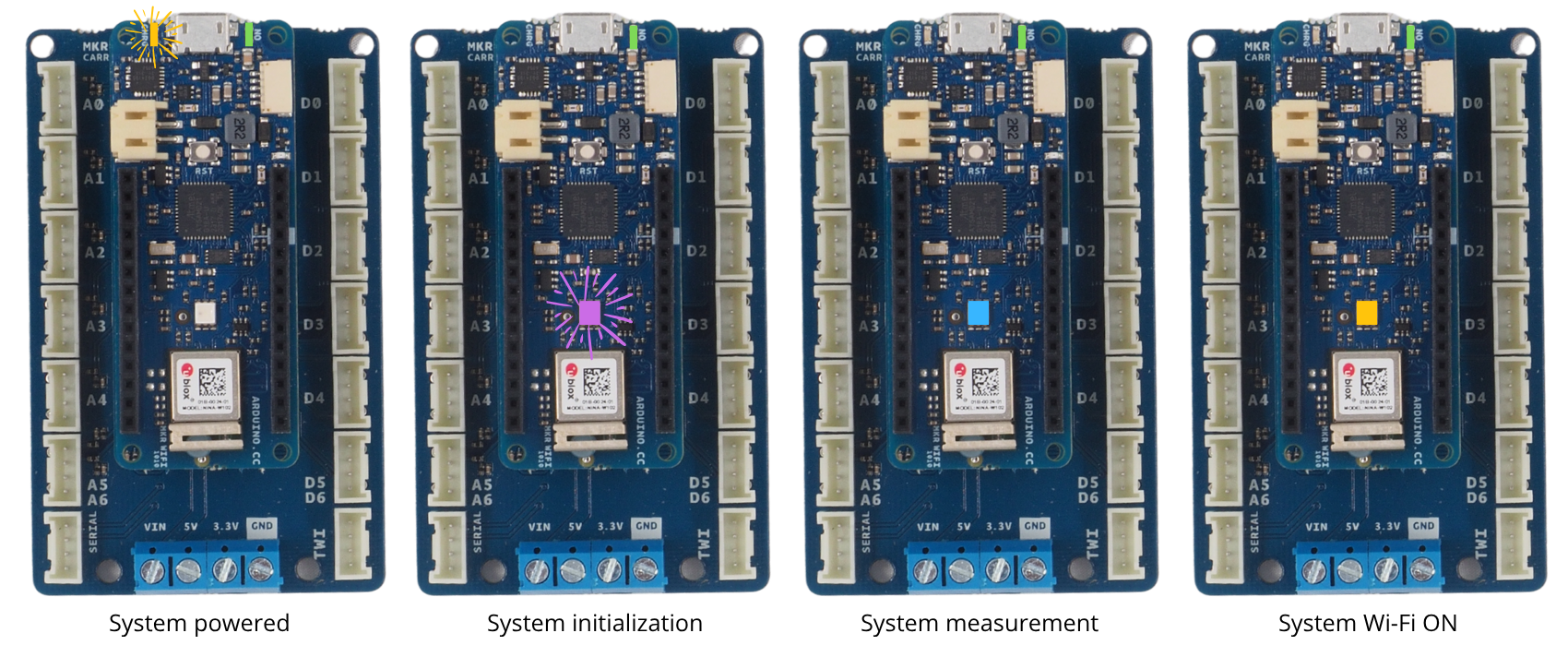
Lorsque la LED est éteinte, le système est en veille, Pour démarrer le Wi-Fi, il faut utiliser le bouton poussoir. Lorsque le système est en cours de mesure, la LED est allumée en bleu, le fait d’appuyer sur le bouton poussoir allumera donc le wifi à l’issue du cycle de mesure. Après allumage du Wifi, la LED est allumée en Jaune pendant 15 minutes, soit la durée pendant laquelle le Wifi restera allumé.
Appuyer sur le bouton poussoir afin d’activer le wifi. Chercher sur son téléphone, ordinateur ou tablette le nom du wifi (ici phy_Chi_02) et connectez vous. Le Wifi n’est accessible que si la station ne mesure pas (LED éteinte). Attention à bien penser à désactiver les données mobiles sur votre téléphone.
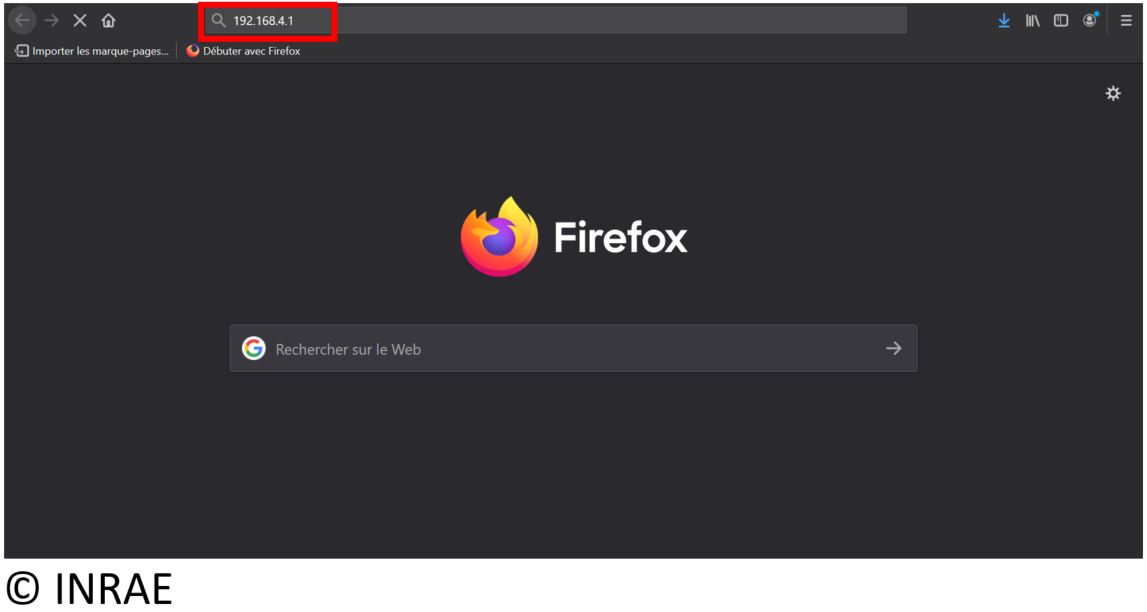
Entrer le lien suivant sur un navigateur 192.168.4.1. La page ci-contre apparait.
Selon votre type de datalogger, vous avez différentes pages qui apparaissent. Pour tous les dataloggers, vous pouvez télécharger les données enregistrées ainsi que l’historique des connexions wifi. Vous pouvez également supprimer ces derniers fichiers. Il est également possible de faire une mesure instantanée, qui ne sera par contre pas enregistrée. Pour le datalogger physico-chimique, vous pouvez effectuez la calibration de vos capteurs comme expliqué précédemment.
Utilisation application VisuSetier#
The VisuSetier application allows you, after retrieving data from your datalogger, to view it as a time‑series graph of the logger’s measurements.
VisuSetier flow‑meter datalogger#
The VisuSetier application directly plots water‑level and flow measurements based on the Venturi channel that holds the sensor.
Launch the VisuSetier application and open the “water level” section.
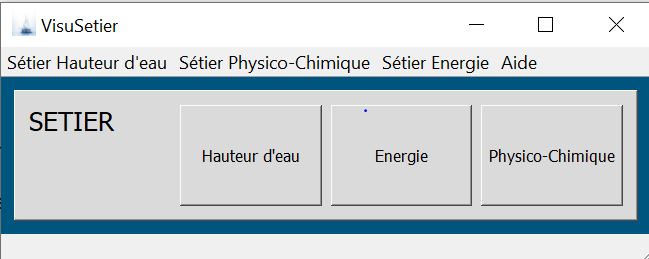
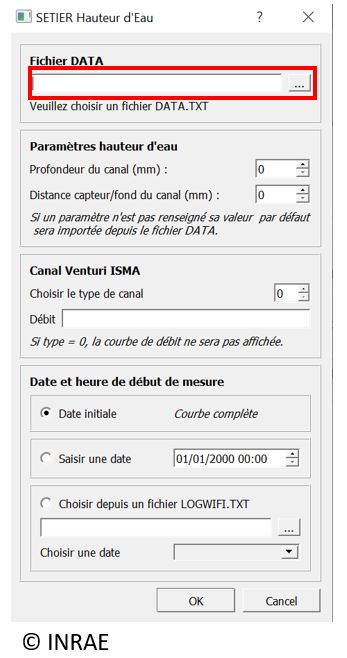
Open the file “Data.txt” within the application.
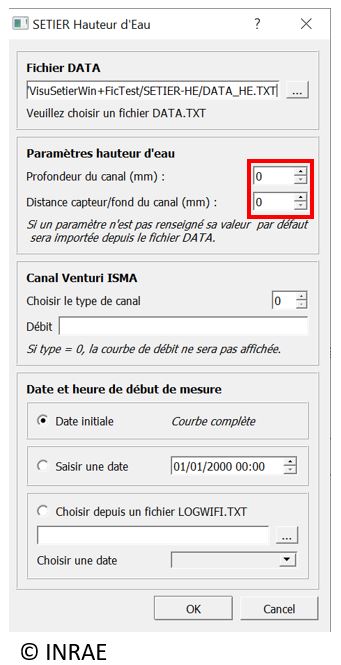
Enter the channel depth and the sensor‑to‑channel‑bottom distance in the corresponding cells.
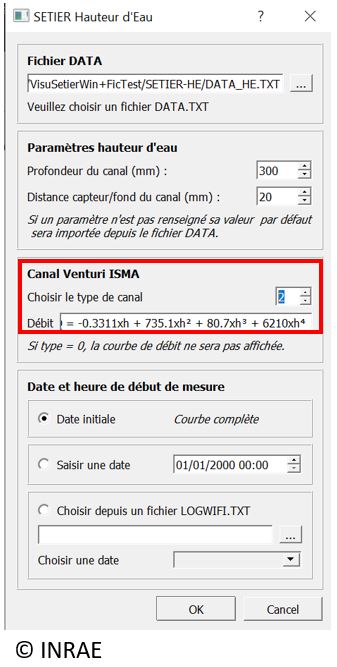
Specify the Venturi channel type in the related cell (here type 2).
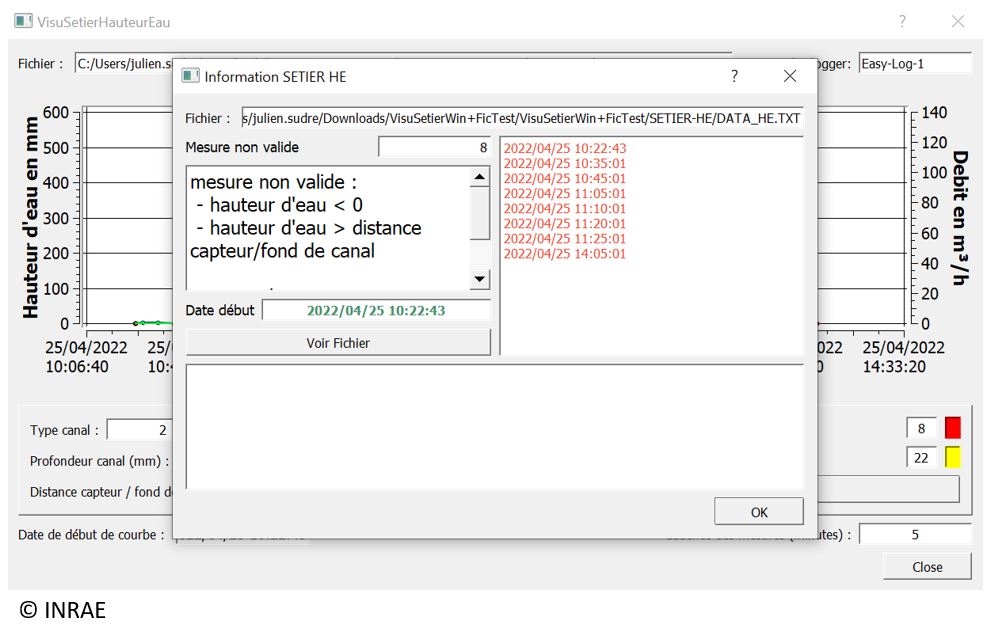
The next tab appears, displaying the water‑level and flow curves.
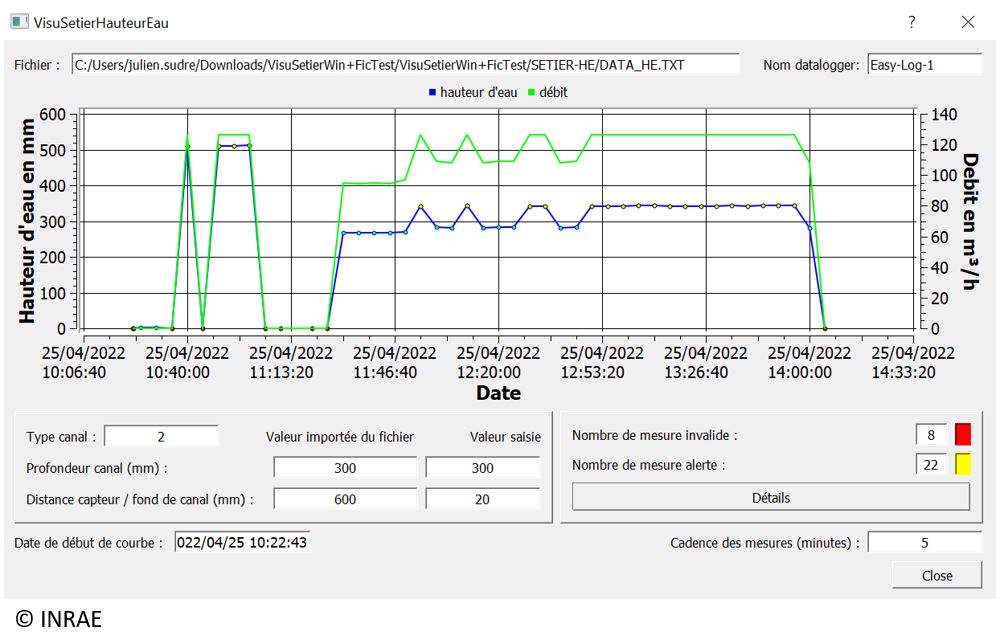
An outlier tab is available, for example when values exceed the channel depth.
VisuSetier physicochemical datalogger#
The VisuSetier application directly plots measurements from the various physicochemical sensors.
Launch the VisuSetier application and open the “physicochemical” section.
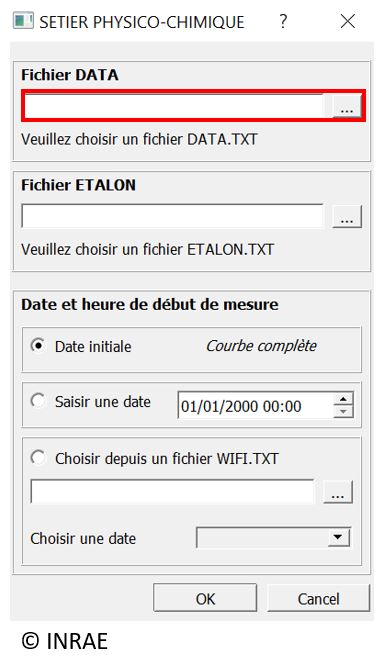
Select the text file containing physicochemical sensor data. An optional calibration file can be chosen to display calibration dates on the graphs.
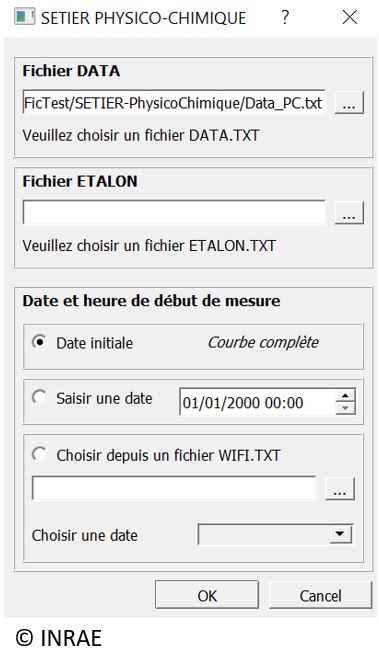
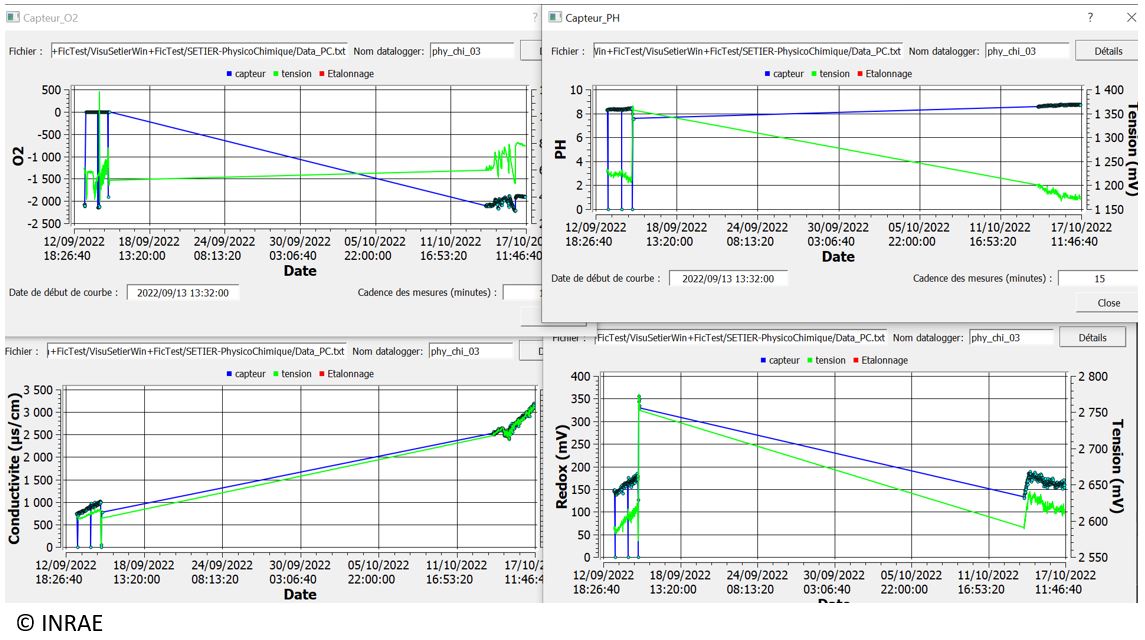
Display the graphs associated with each sensor.