

Débitmètre#
Information de montage
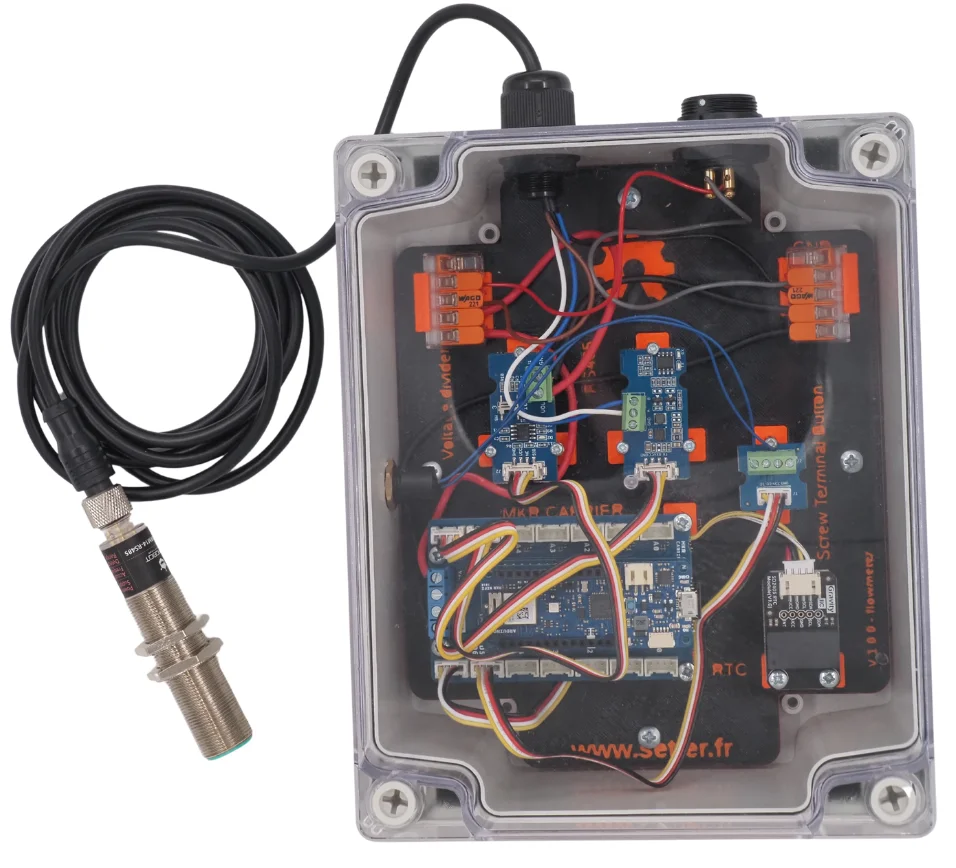
Nous vous invitons à vous réferer à ce document pour assembler la centrale SETIER Débit. Le coût du matériel nécessaire au montage est, au 09/02/2026, de 358,71 Euros (pour une centrale avec 1 Capteur). Le temps nécessaire au montage et à la programmation de cette centrale est de 3 heures. Pour cet assemblage, il est conseillé de vous placer dans une salle éclairé et calme, certaines étapes pouvant-être minutieuse. Assurez d’avoir l’ensemble du matériel et des outils nécessaires avant de débuter l’assemblage. Les listes d’outils et de matériels sont fourni dans la suite de la présente documentation.
Informations
SETIER est un projet participatif ouvert à tous, cependant l’assemblage des Centrales Setier associés requiere le respect des règles de sécurités associées à l’utilisation de cartes électroniques notamment. Les Centrales Setier doivent être assemblés dans un contexte professionel par des personnes ayant des connaissances en électronique. L’équipe SETIER ne peut en aucun cas être responsable de tout dommage matériels ou humain qui pourrait subvenir lors de l’assemblage ou de l’utilisation d’une Centrale Setier. De plus, l’équipe SETIER ne pourra être portée responsable si la Centrale Setier ne fonctionne pas à la fin de l’assemblage.
You may redistribute and modify this documentation and make products using it under the terms of the CERN-OHL-P v2 (https:/cern.ch/cern-ohl). This documentation is distributed WITHOUT ANY EXPRESS OR IMPLIED WARRANTY, INCLUDING OF MERCHANTABILITY, SATISFACTORY QUALITY AND FITNESS FOR A PARTICULAR PURPOSE. Please see the CERN-OHL-P v2 for applicable conditions.
Données Techniques#
Données représentant les différents paramètres associés à l’utilisation de la centrale débitmétrique.
Paramètres |
Spécifications |
Unités |
Tension d’entrée (VCC) |
7 - 15 |
V |
Intervalle de mesures |
100 - 1500 |
mm |
Précision de mesures |
1 |
mm |
Résolution |
0.1 |
mm |
Pourcentage d’erreur |
+/- 0.1 |
% |
Résolution (T°C) |
0.1 |
°C |
Erreur de température |
+/-1 |
°C |
Température d’utilisation |
-20 - 80 |
°C |
Fréquence de mesure |
30 |
Hz |
Cône d’émission ultrason |
12 +/-2 |
° |
Etanchéité du capteur |
IP65 |
|
Interface de communication |
||
Stockage des données |
micro SD card |
Matériel et outils nécessaires#
Afin d’assembler la centrale débitmètre SETIER, le matériel nécessaire est le suivant :
Liste du matériel :
Component |
Number |
Cost per unit € |
Total cost € |
Manufacturer |
Ref. manufacturer |
Web reference |
|---|---|---|---|---|---|---|
Arduino MKR Wifi 1010 |
1 |
33.61 |
33.61 |
Arduino |
782-ABX00023 |
https://www.mouser.fr/ProductDetail/Arduino/ABX00023?qs=%252BEew9%252B0nqrAwxv2YQYWyPw%3D%3D |
Arduino MEM Shield |
1 |
19.55 |
19.55 |
Arduino |
782-ASX00008 |
https://www.mouser.fr/ProductDetail/Arduino/ASX00008?qs=%252BEew9%252B0nqrB6JgKBlp7dtg%3D%3D |
Arduino MKR Connector Carrier |
1 |
19.4 |
19.4 |
Arduino |
782-ASX00007 |
https://www.mouser.fr/ProductDetail/Arduino/ASX00007?qs=%252BEew9%252B0nqrD3EEw%252BoCBXVA%3D%3D |
Grove RS 485 |
1 |
4.69 |
4.69 |
Seeed-Studio |
713-103020193 |
https://www.mouser.fr/ProductDetail/Seeed-Studio/103020193?qs=vLWxofP3U2x0rKlJJj8lVg%3D%3D |
Gravity RTC |
1 |
7.4 |
7.4 |
DFRobot |
426-DFR0469 |
https://www.mouser.fr/ProductDetail/DFRobot/DFR0469?qs=EU6FO9ffTwe22wh0PfInCA%3D%3D |
Grove Voltage divider |
1 |
5.55 |
5.55 |
Seeed-Studio |
104020000 |
https://fr.farnell.com/seeed-studio/104020000/voltage-divider-board-arduino/dp/4007781?ost=104020000 |
Spacer M2x2cm |
11 |
0.808 |
8.89 |
Wurth-Elektronik |
710-971200244 |
https://www.mouser.fr/ProductDetail/Wurth-Elektronik/971200244?qs=wr8lucFkNMW86Ww6MhRnZQ%3D%3D |
Nut M2 |
5 |
7.41 |
7.41 |
Wurth-Elektronik |
560-271 |
|
Screw M2x8mm |
6 |
4.48 |
4.48 |
RS-PRO |
908-7637 |
|
Spacer M3x2cm |
6 |
1.08 |
6.48 |
Wurth-Elektronik |
710-971200354 |
https://www.mouser.fr/ProductDetail/Wurth-Elektronik/971200354?qs=wr8lucFkNMXVQ0nS%2FAg5sw%3D%3D |
Screw M3x8mm |
6 |
4.28 |
4.28 |
RS-PRO |
908-7661 |
|
Nut M3 |
6 |
8.18 |
8.18 |
Wurth-Elektronik |
560-293 |
|
Box Polycarbonate 344x289x117mm IP65 |
1 |
40.36 |
40.36 |
RS-PRO |
197-2014 |
|
Pushbutton |
1 |
8.5 |
8.5 |
ITW Switches |
265-0635 |
|
Grove Screw Terminal |
1 |
1.9 |
1.9 |
Seeed-Studio |
713-103020007 |
https://www.mouser.fr/ProductDetail/Seeed-Studio/103020007?qs=1%252B9yuXKSi8B56dS97ffOlA%3D%3D |
SEN0358 Sensor |
1 |
85.14 |
85.14 |
DFRobot |
426-SEN0358 |
https://www.mouser.fr/ProductDetail/DFRobot/SEN0358?qs=IS%252B4QmGtzzpqTBuEwj0fFQ%3D%3D |
Female panel connector IP68 21mm 2 contacts |
1 |
19.3 |
19.3 |
RS-PRO |
124-6674 |
https://fr.rs-online.com/web/p/connecteurs-circulaires-industriels/1246674?gb=a |
Male cable connector IP68 21mm 2 contacts |
1 |
21.89 |
21.89 |
RS-PRO |
124-6683 |
|
AC/DC 3V Adaptator |
1 |
12.75 |
12.75 |
RS-PRO |
206-4908 |
|
WAGO 221 5 levers |
2 |
9.57 |
9.57 |
WAGO |
221-415 |
|
PVC panel |
1 |
1 |
3D Print |
|||
Cable gland |
1 |
15.1 |
15.1 |
RS-PRO |
822-9653 |
|
Micro SD Card 16Go |
1 |
12.09 |
12.09 |
SanDisk |
467-SDSDQAB-016G |
https://www.mouser.fr/ProductDetail/SanDisk/SDSDQAB-016G?qs=EgF7oUuTQmp8cNxoHCNycQ%3D%3D |
USB µUSB connector |
1 |
2.19 |
2.19 |
Qualtek |
562-3025033-01 |
https://www.mouser.fr/ProductDetail/Qualtek/3025033-01?qs=1mbolxNpo8c5JqM9YiGl1Q%3D%3D |
Pressure compensation |
1 |
18.50 |
18.5 |
Schneider Electric |
177-8973 |
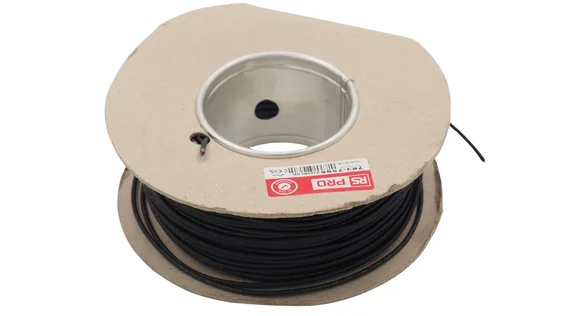
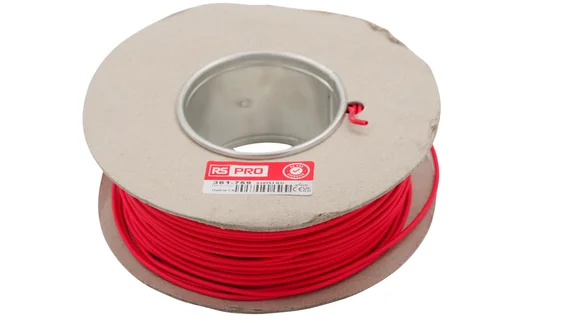
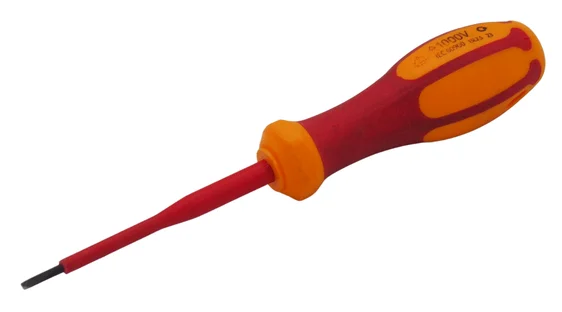
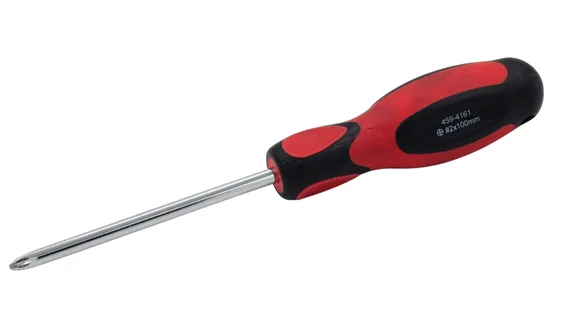
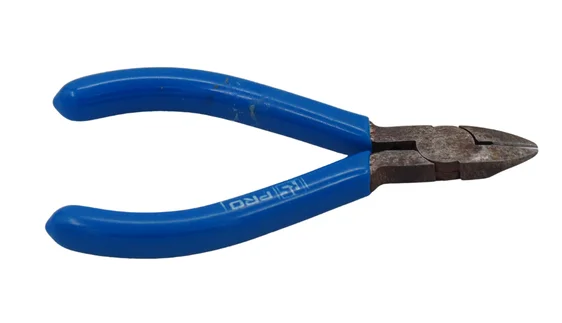
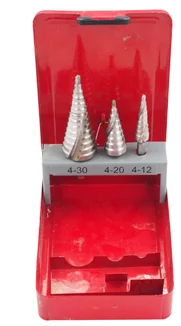
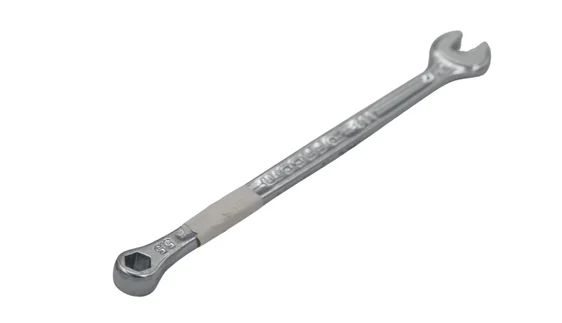
Il vous sera également utile d’avoir ces différents outils :
|
|



Etape 1 : Assemblage de la partie électronique#
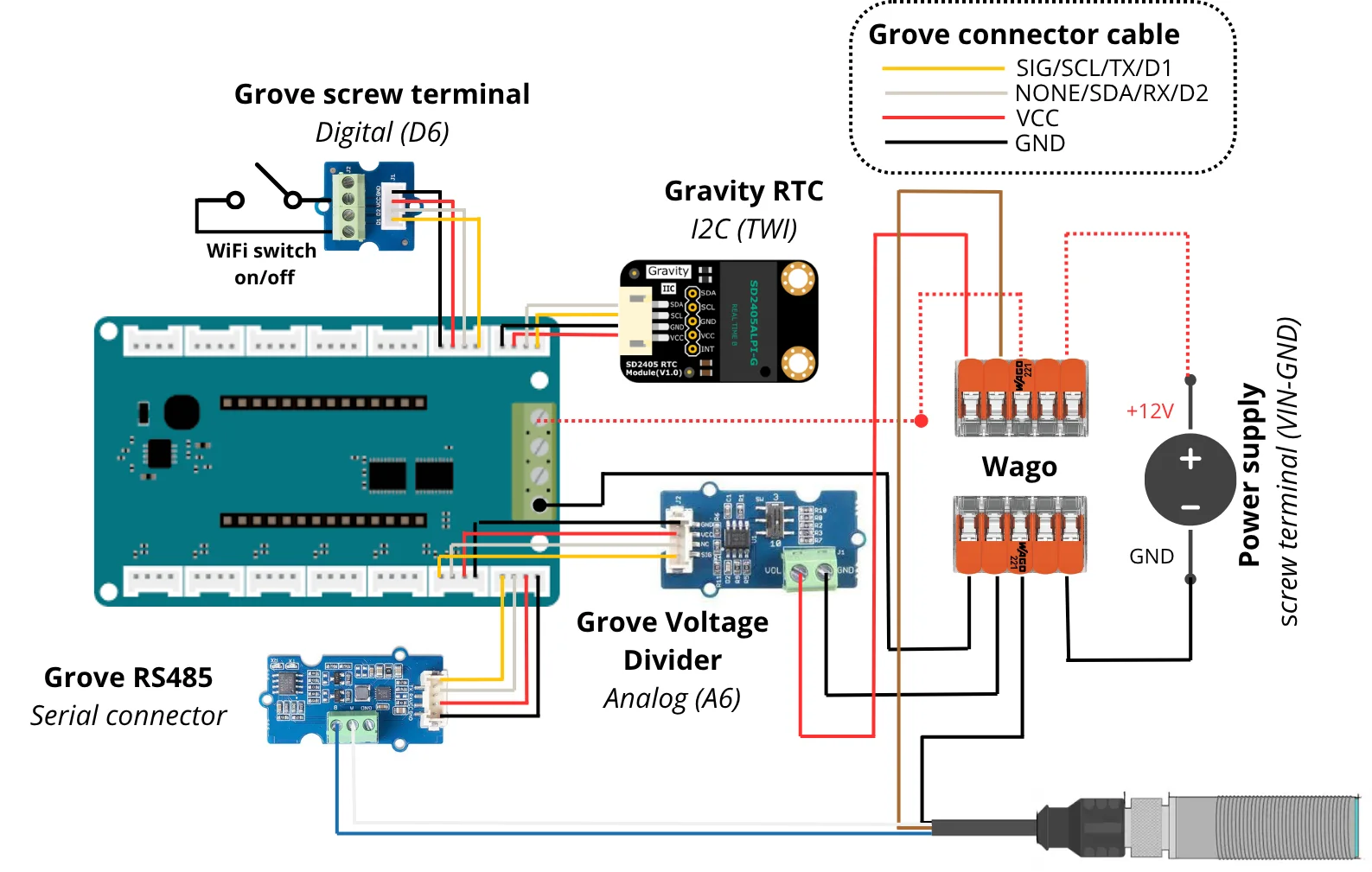
La première partie consiste à assembler les différentes cartes électroniques composant la Centrale Setier, pour obtenir le câblage suivant le schéma ci-dessous.
Schéma électronique#
1. Assemblage des cartes Arduino MKR#
Ces cartes permettent le pilotage des différents éléments connectées au Datalogger (capteur, bouton…) ainsi que l’enregistrement des données associées (mesure, date…).
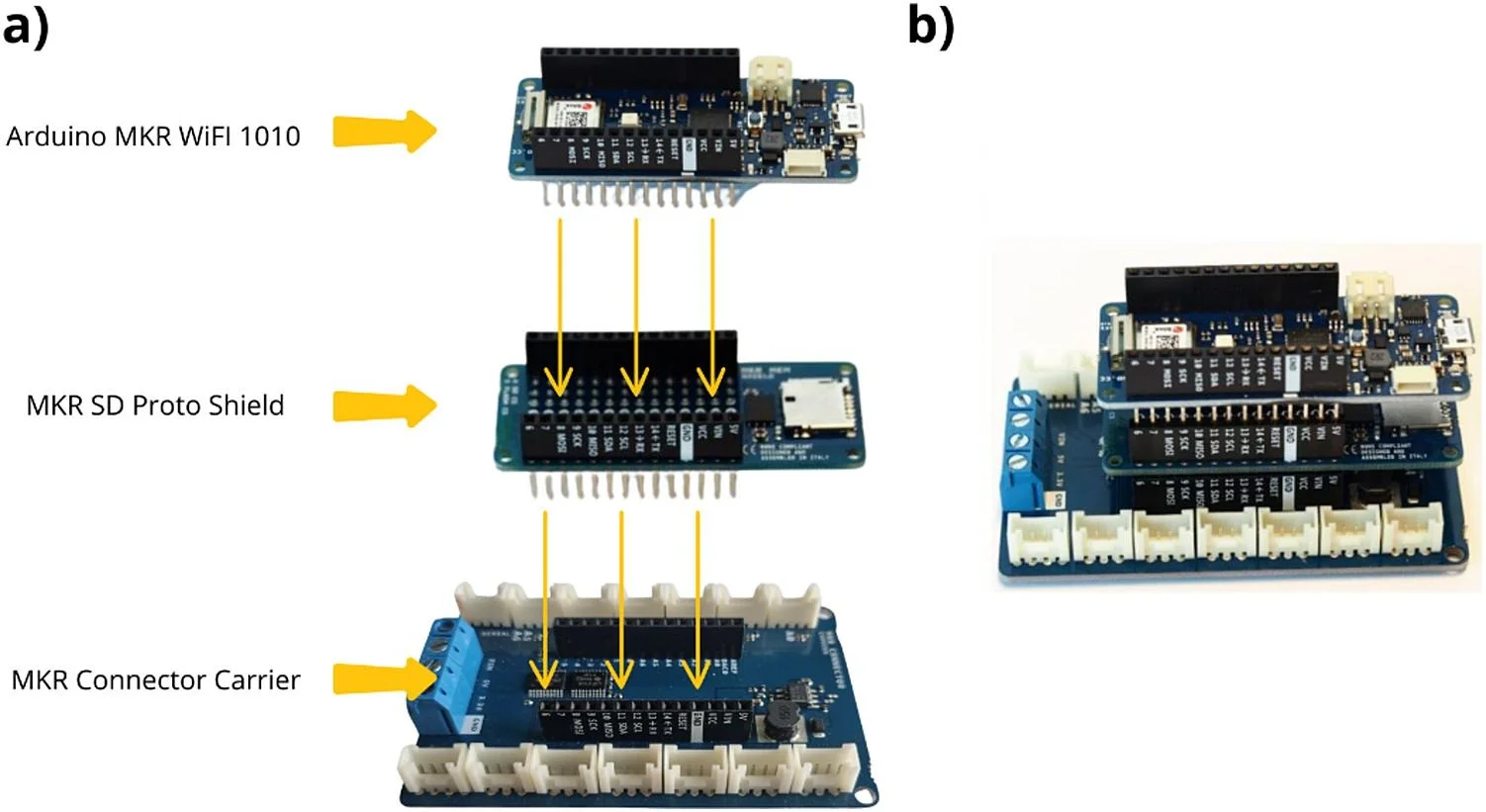
Insérer la carte Arduino MKR MEM Shield sur la carte Arduino MKR Connector Carrier, puis insérer la carte Arduino MKR Wifi 1010 sur la carte Arduino MKR MEM Shield.
Le résultat obtenu est le suivant.
Attention
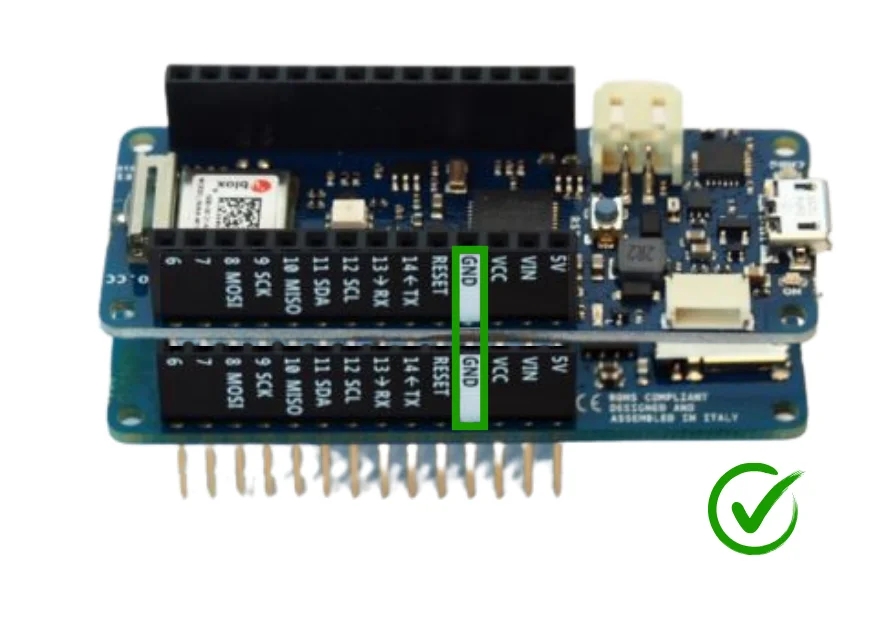
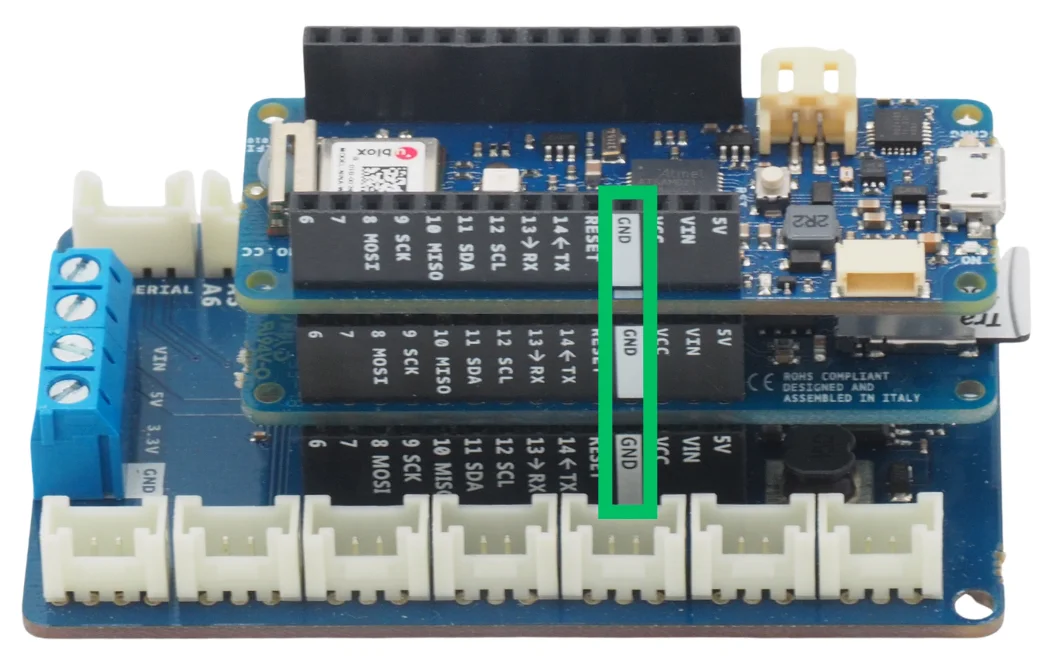
Les trois cartes electroniques doivent être empilés dans le bon sens (Pin GND sur Pin GND par exemple).
2. Branchement du Module Gravity RTC#
Le Module Gravity RTC gère la temporalité des données enregistrées (RTC = Real Time Clock).
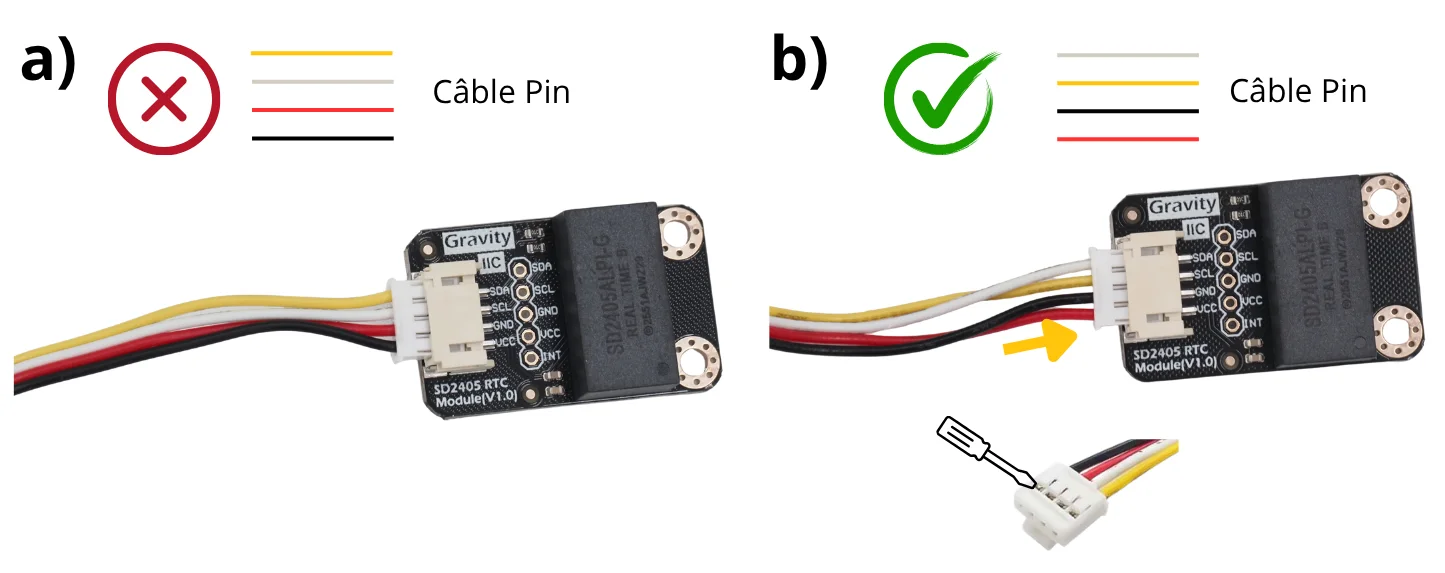
Prendre le module Module Gravity RTC et le câble Connecteur Grove. Ce câble n’est pas fourni avec, aussi il est important d’en avoir un supplémentaire lors du montage.
Voir aussi
Afin de mieux comprendre comment inverser ces câbles, voir la vidéo suivante : https://www.youtube.com/watch?v=0G7iIwfuaJ8
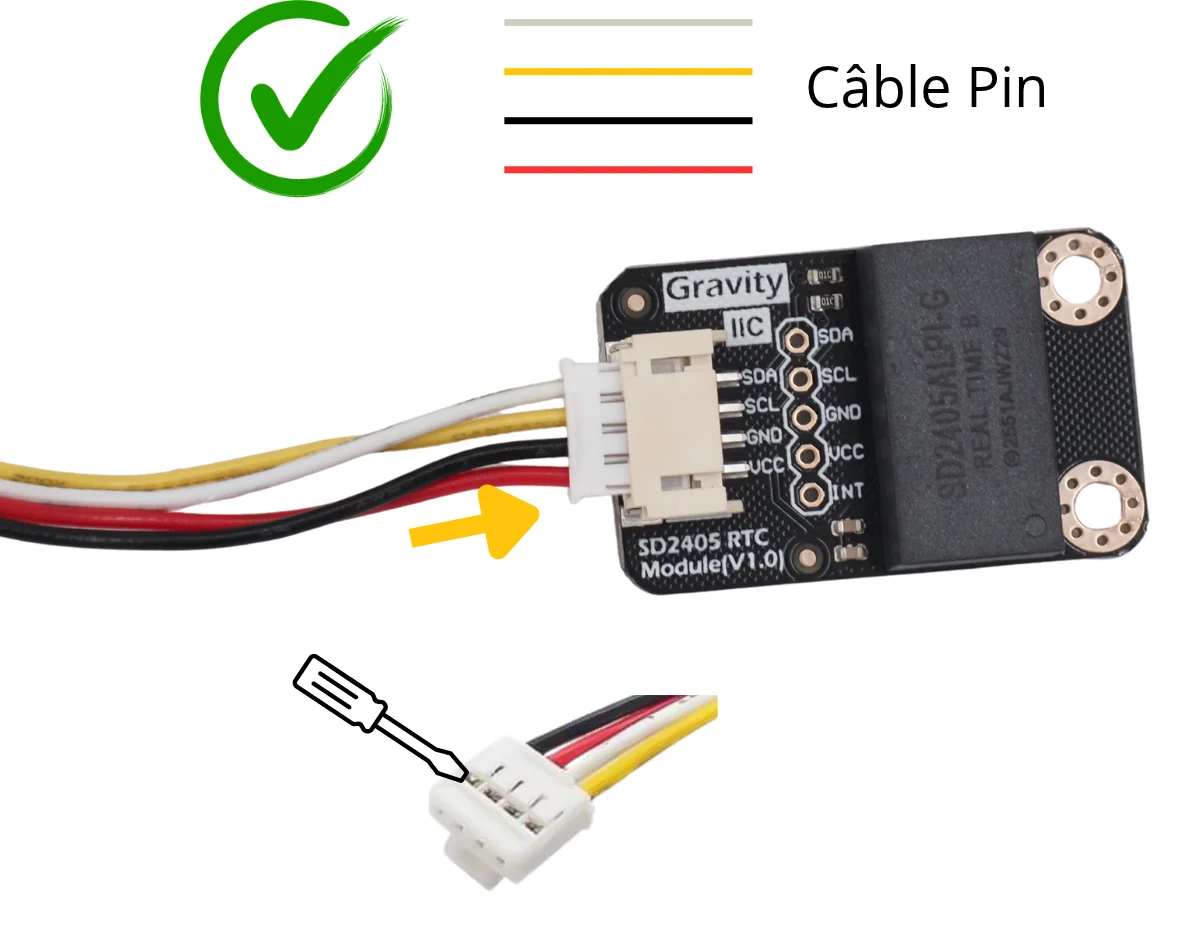
Sur l’autre extrémité du câble, utiliser un tournevis plat fin afin d’inverser le câble rouge et noir, ainsi que le câble blanc et jaune. Sans cette étape, le Module Gravity RTC ne fonctionnera pas, et vos données ne seront pas horodatées.
3. Branchement du Module Grove RS485#
Ce module permet de connecter un outil/capteur utlisant le Protocole de communication RS485.
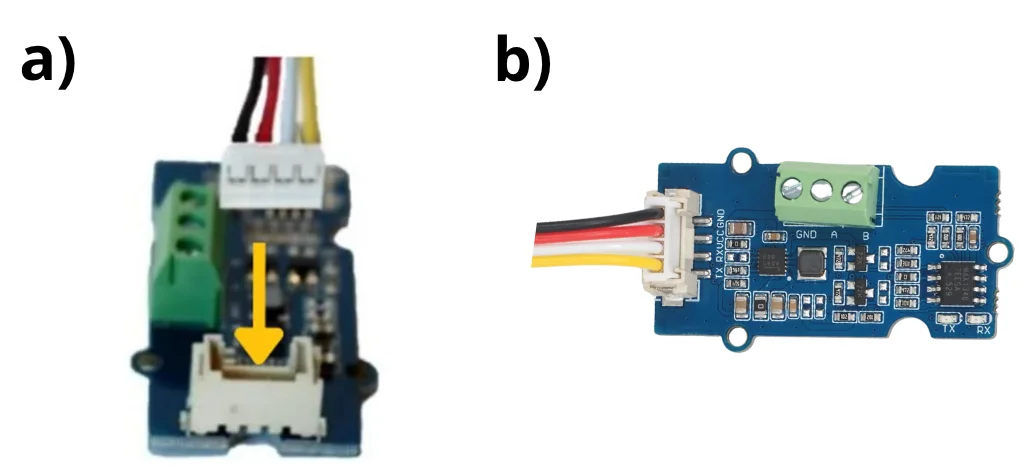
Prendre la Module Grove RS485 et le câble Connecteur Grove fourni avec.
Brancher le câble sur le Module Grove RS485.
4. Branchement du Module Grove Voltage Divider#
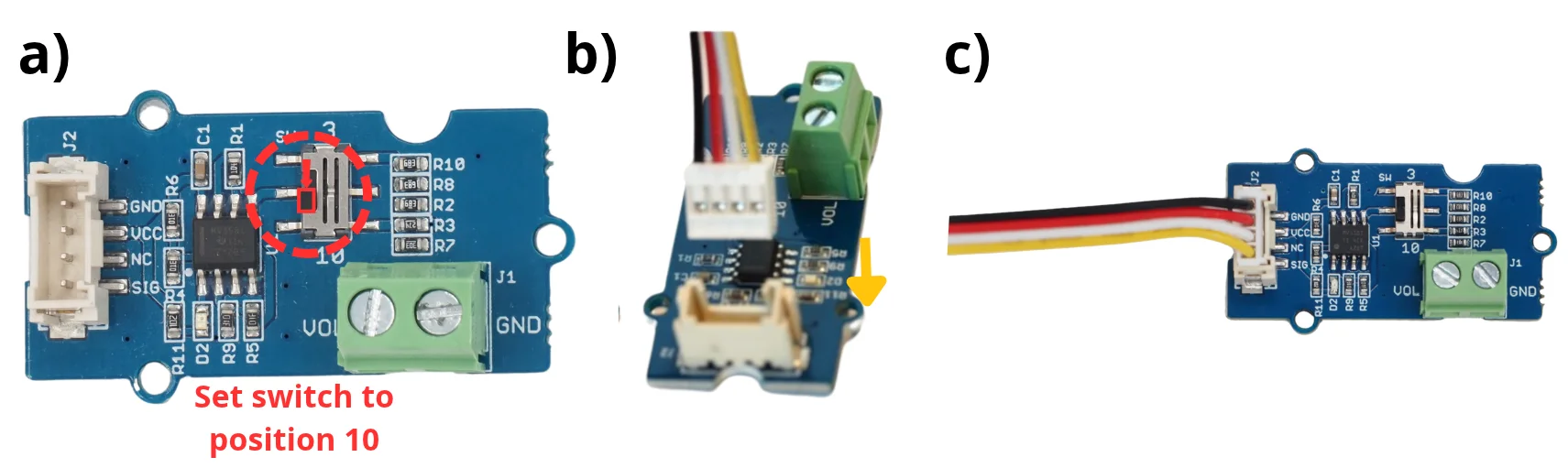
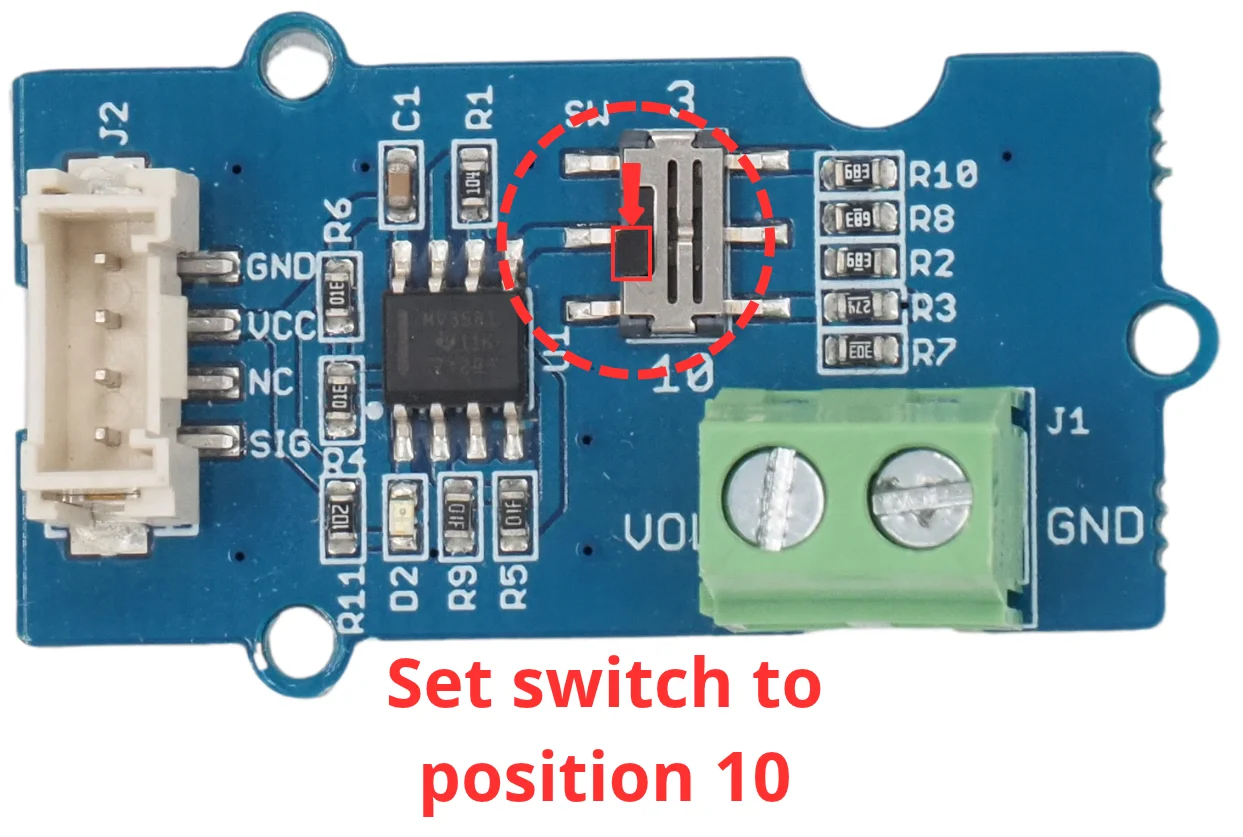
Ce module permet de mesurer la tension de batterie du système. Le sytème étant alimenté en 12 V, il est important de changer la position du Switch.
Prendre le Module Grove Voltage Divider. Switcher le curseur de la position initial 3 à la position 10.
Prendre le câble Connecteur Grove fourni avec le Module Grove Voltage Divider, puis le connecter dessus.
5. Branchement du Module Grove Screw Terminal#
Le module Module Grove Screw Terminal permet d’interfacer à l’aide de câbles différents éléments qui seront ensuite gérés par le microcontrôleur. Ici, il permet d’interfacer le bouton poussoir.
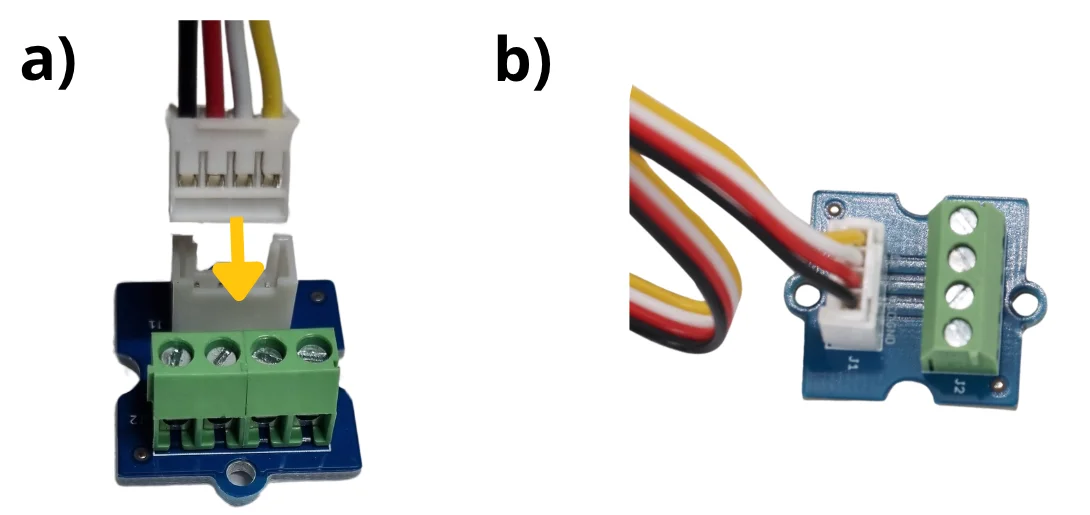
Prendre le module Module Grove Screw Terminal et le câble Connecteur Grove fourni avec.
Brancher le câble sur connecteur du Module Grove Screw Terminal.
6. Montage du connecteur d’alimentation panneau#
Couper et dénuder un câble rouge et un câble noir de 20 cm.
Prendre le connecteur d’alimentation panneau traversant.
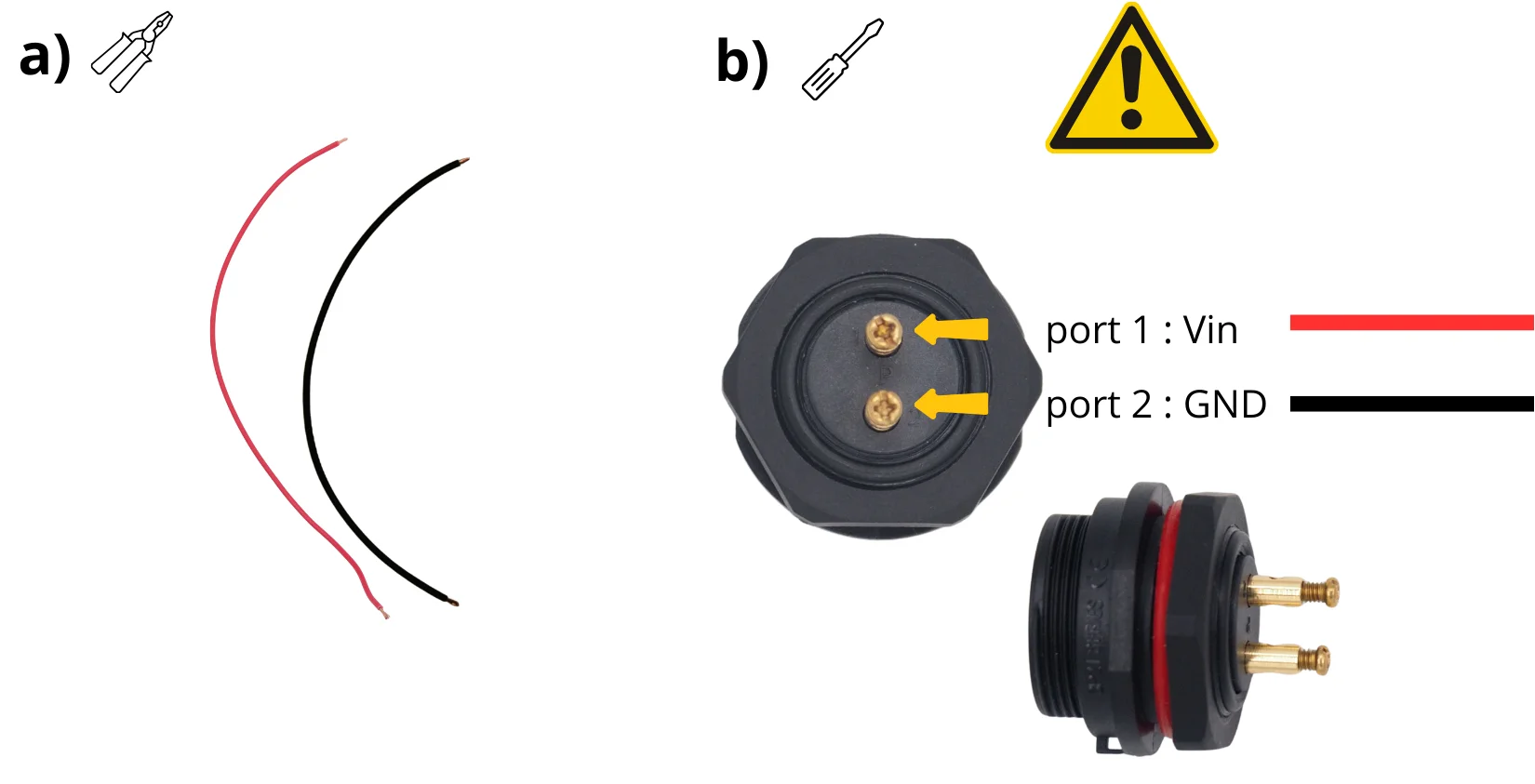
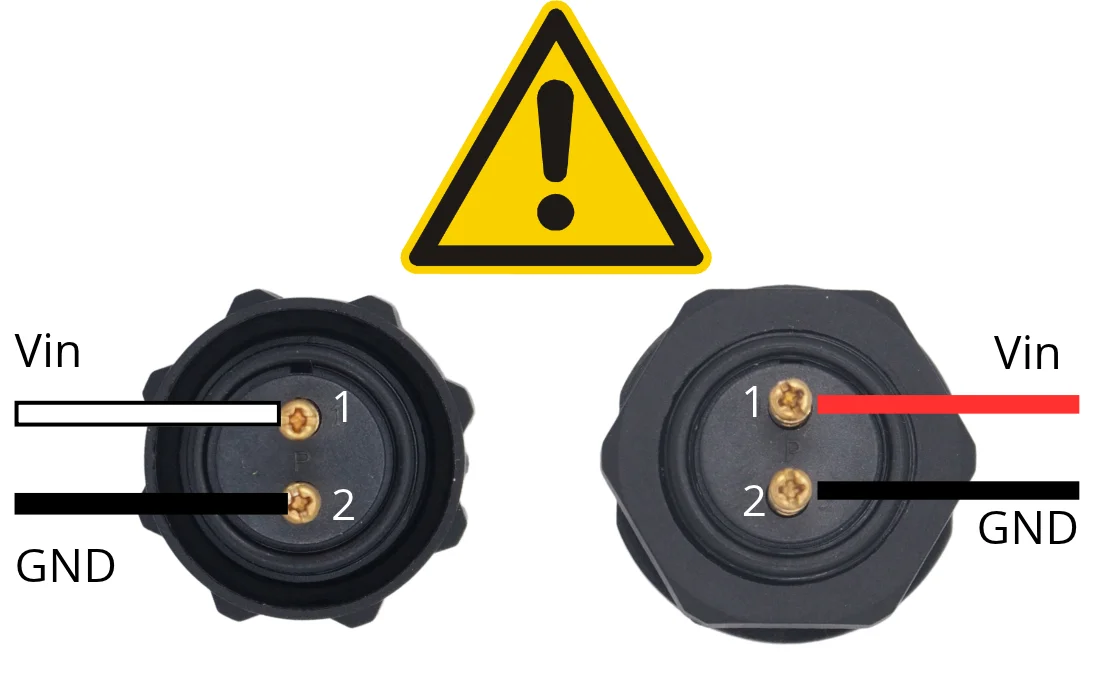
Insérer une extrémité du câble rouge dans le Bornier à vis « 1 » du connecteur d’alimentation panneau traversant, puis le visser.
Insérer une extrémité du câble noir dans le Bornier à vis « 2 » du connecteur d’alimentation panneau traversant, puis le visser.
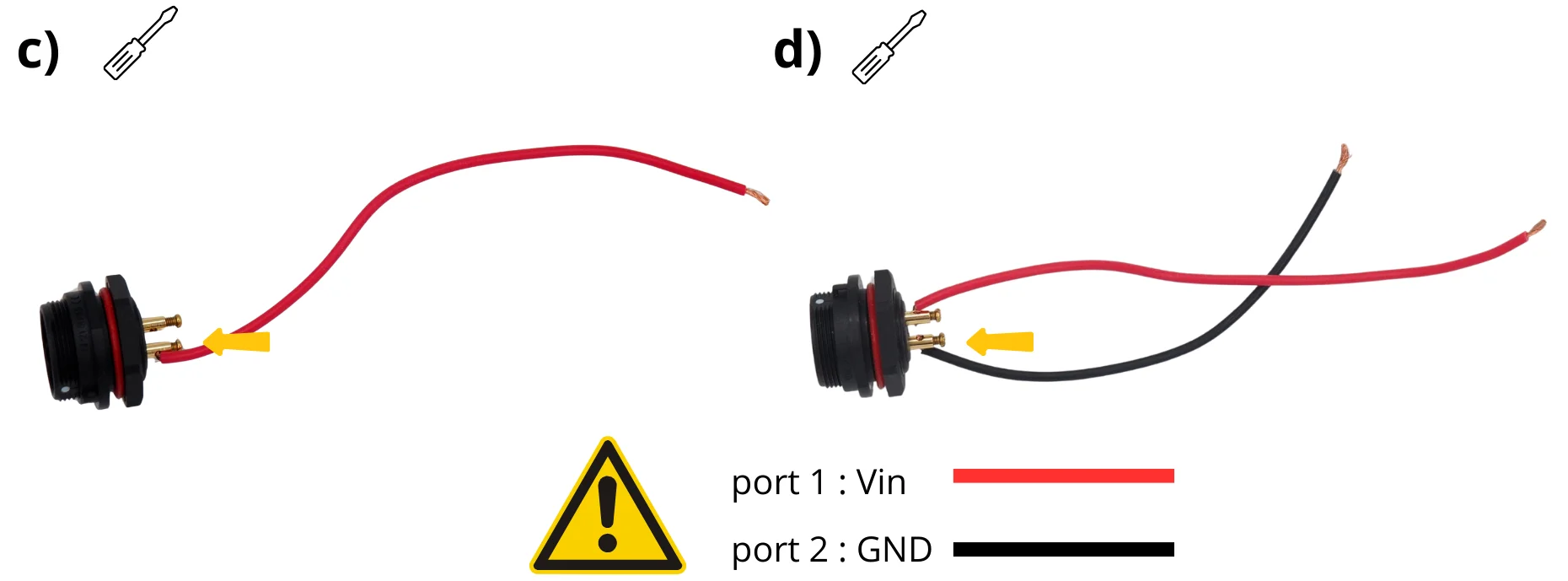
Attention
Afin d’éviter tout court-circuit entre le câble GND (Noir) et le câble VIN (Rouge), ajouter une gaine thermorétractable.
Etape 2 : Support fond de panier#
Ici sera détaillée l’utilisation d’un support fond de panier imprimée. Si vous ne possédez pas d’imprimante 3D, vous-pouvez vous adresser à un Fablab à proximité de chez vous.
Prendre le support fond de panier.
Insérer les Entretoises M3 de 2 cm dans les trous prévus à cet effet, la vis orienté vers le bas.
Le résultat suivant est obtenu.
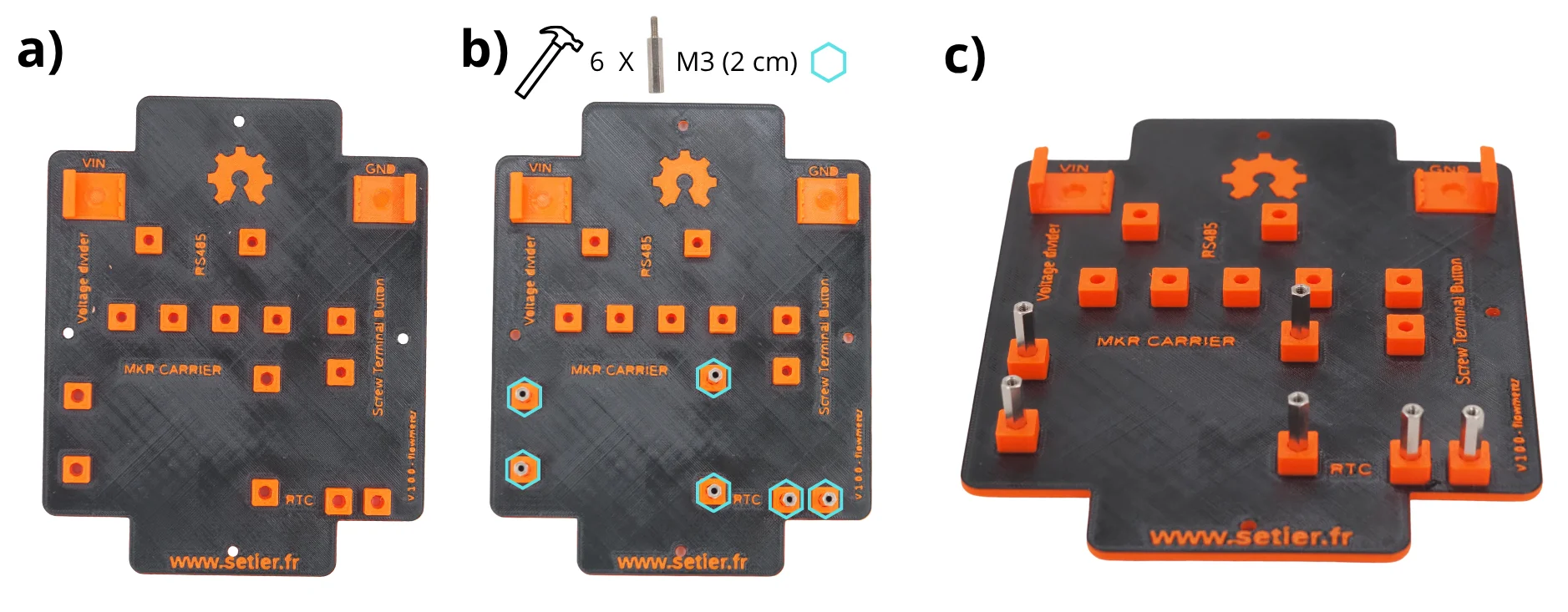
Note
Afin de faciliter l’insertion des Entretoises dans les trous prévues à cet effet, vous pouvez vous servir d’un Maillet.
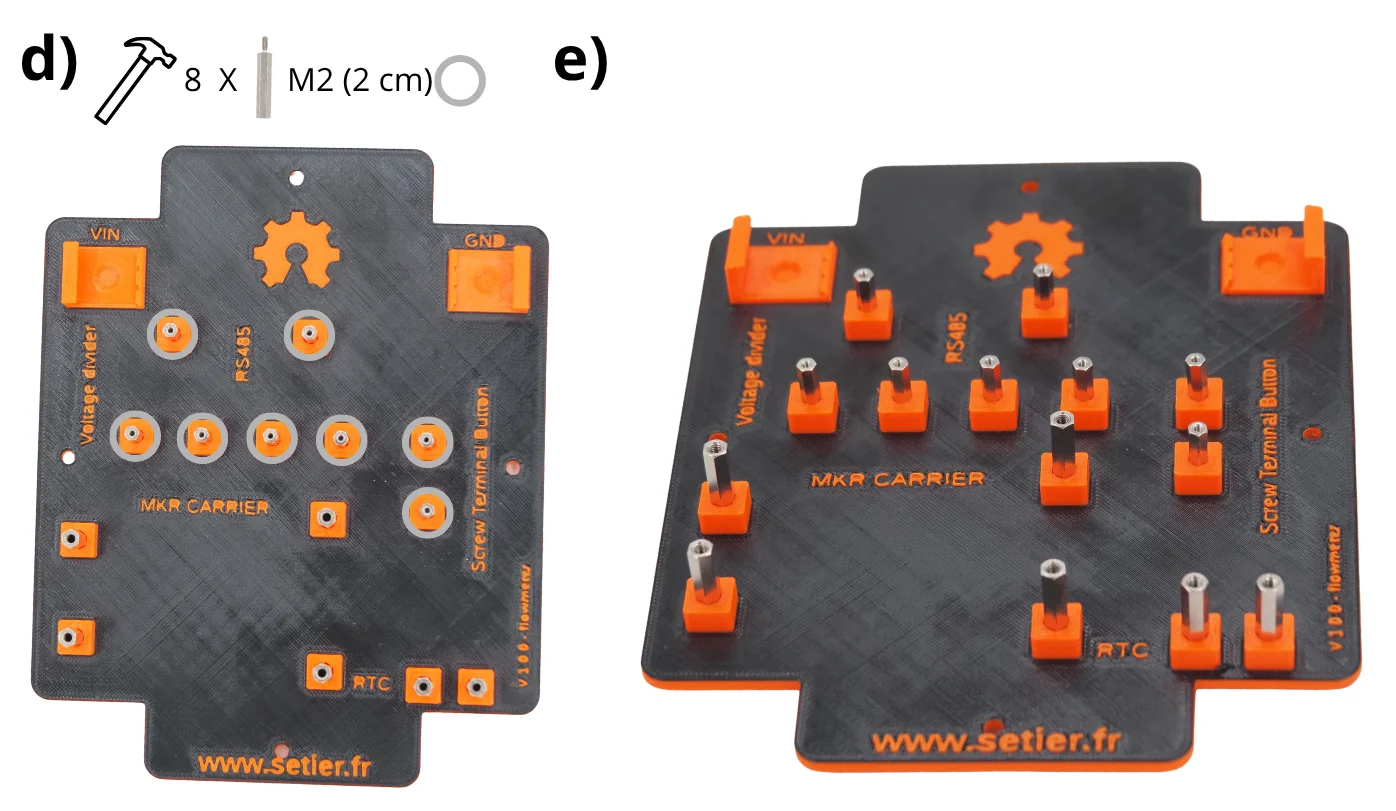
Insérer les Entretoises M2 de 2 cm dans les trous prévus à cet effet, la vis orienté vers le bas. Il peut-être utile d’avoir un Maillet afin d’aider à les insérer.
Le résultat suivant est obtenu.
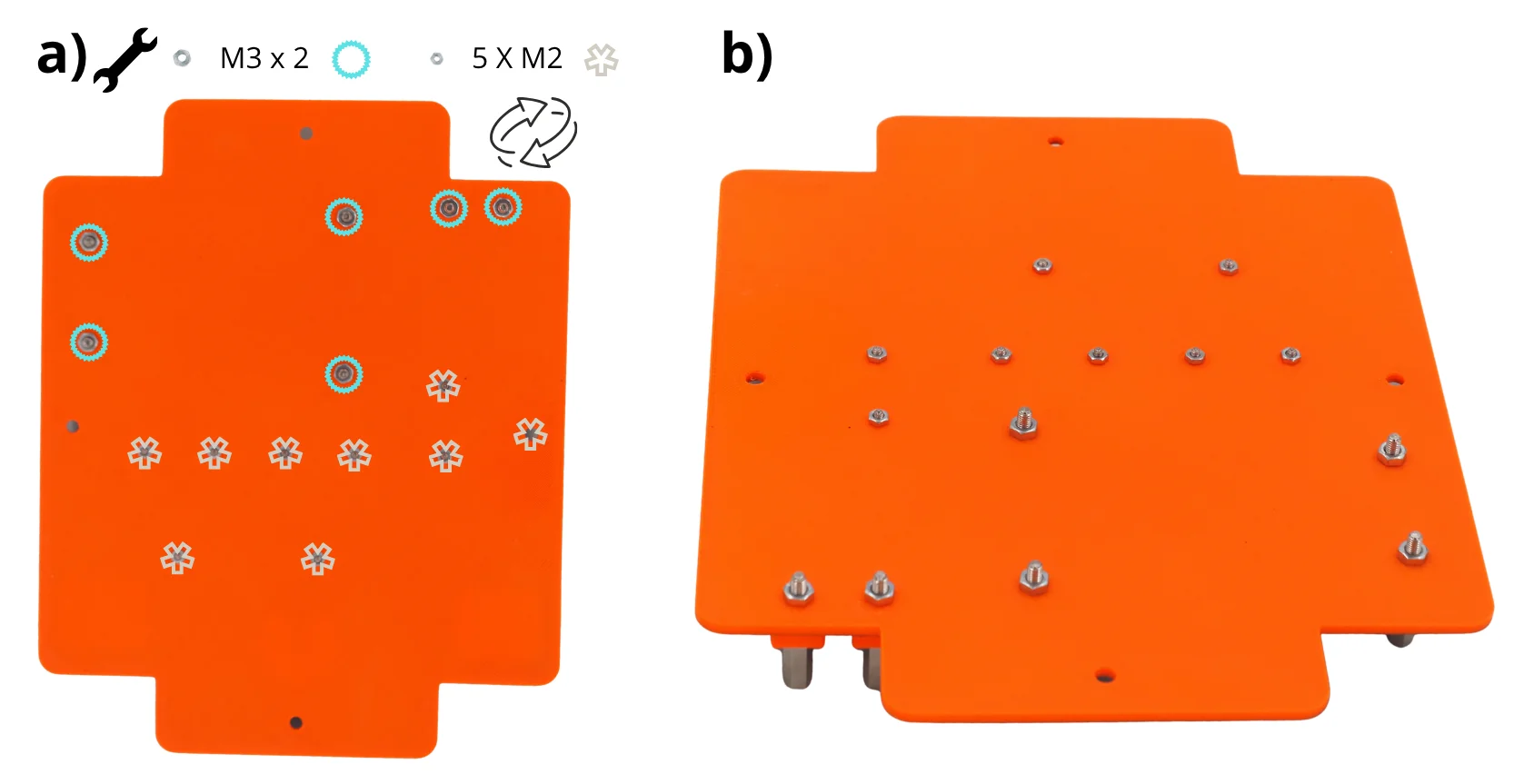
Retourner la plaque, et insérer les écrou M2 et les écrou M3 sur les vis des Entretoise. Utiliser une clé de 4 (écrou M2) et une clé de 5.5 (écrou M3) pour les serrer.
Le résultat suivant est obtenu.
Etape 3 : Mise en place des différents éléments éléctronique sur le support fond de panier#
1. Placement et fixation des cartes Arduino#
Note
Pour les étapes qui suivent, il vous sera réguliérement demandé de fixer à l’aide de vis les différents composants. Il n’est pas nécessaire de forcer au moment du vissage.
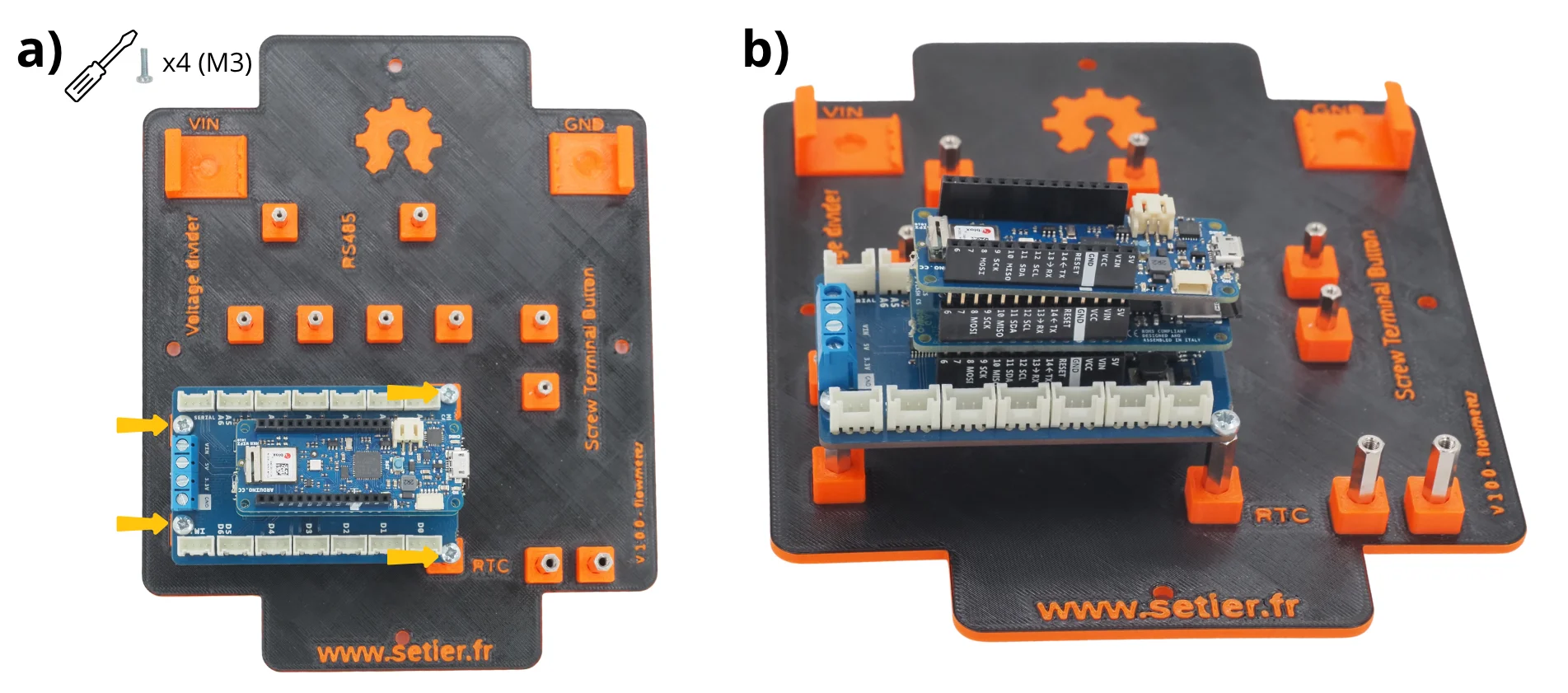
Fixer à l’aide de vis M3 l’empilement de cartes Arduino sur les Entretoises prévues à cet effet.
Le résultat suivant est obtenu.
2. Placement et fixation du Module Gravity RTC#
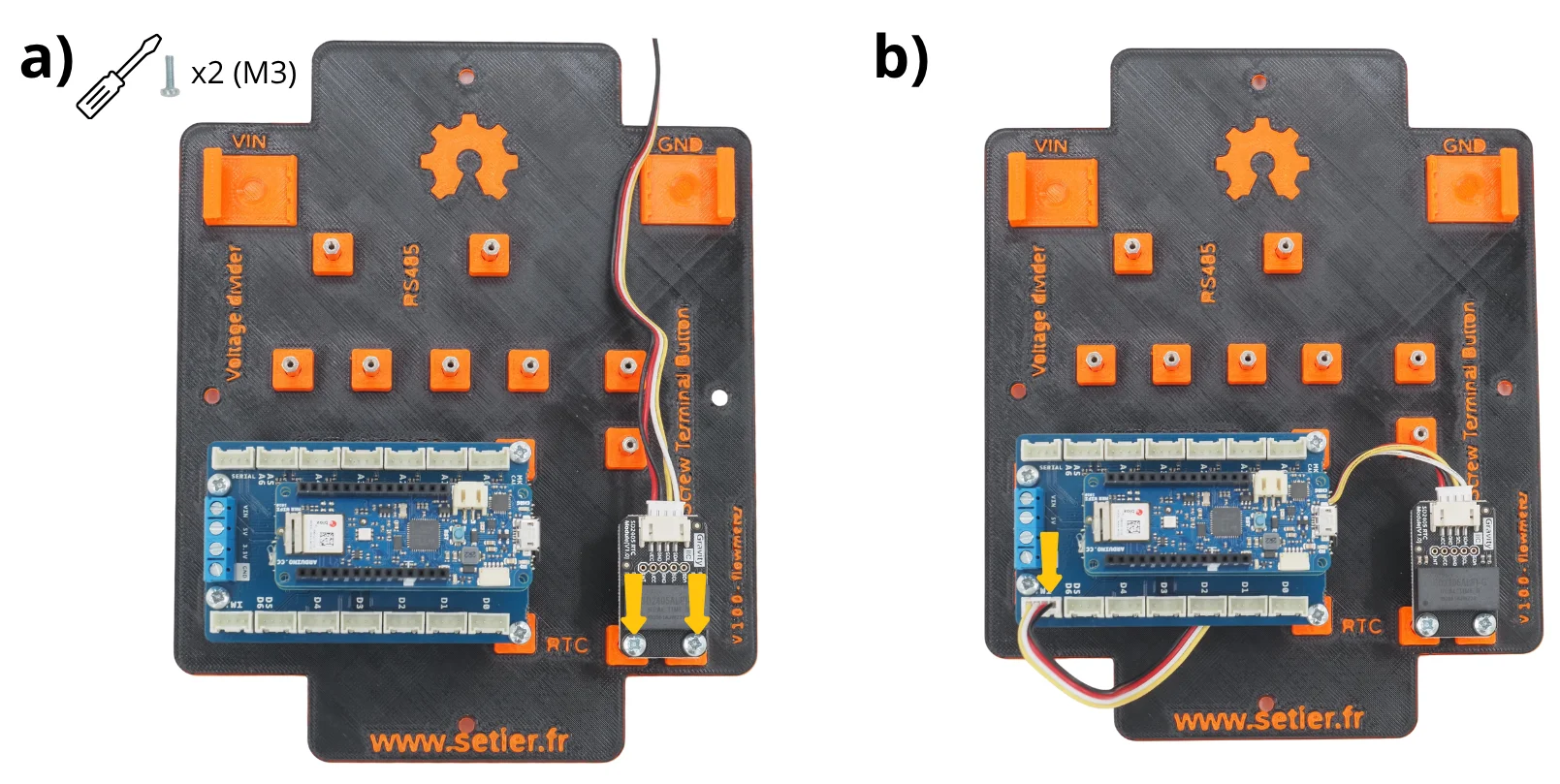
Fixer à l’aide de vis M3 Module Gravity RTC sur les Entretoise prévues à cet effet.
Connecter le Connecteur Grove sur le port TWI de la carte Arduino MKR Connector Carrier.
3. Placement et fixation de la Module Grove Screw Terminal#
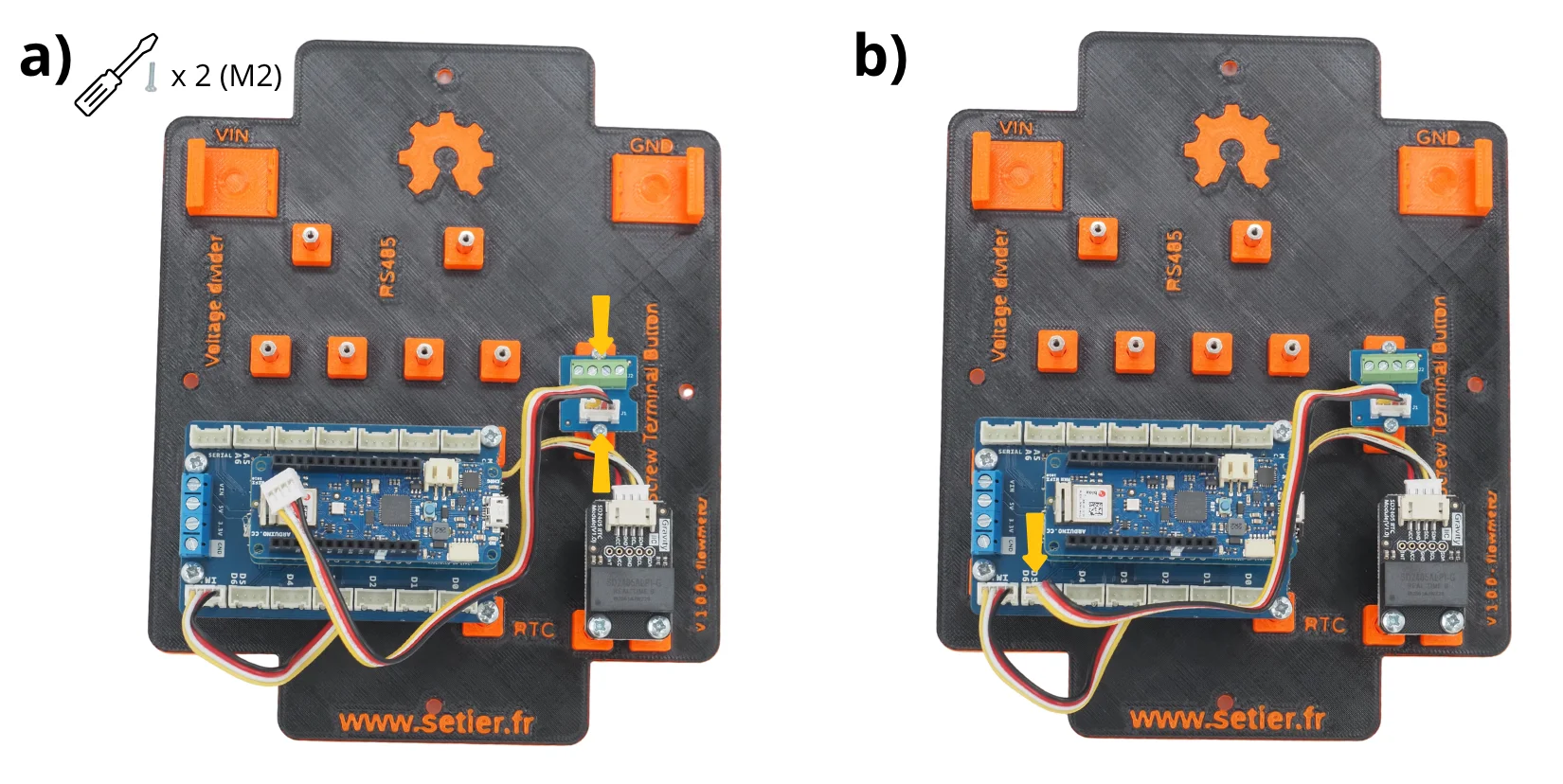
Fixer à l’aide de vis M2 le Module Grove Screw Terminal sur les Entretoise prévues à cet effet.
Connecter le Connecteur Grove sur le port D5-D6 de la carte Arduino MKR Connector Carrier.
4. Placement et fixation du Module Grove Voltage Divider#
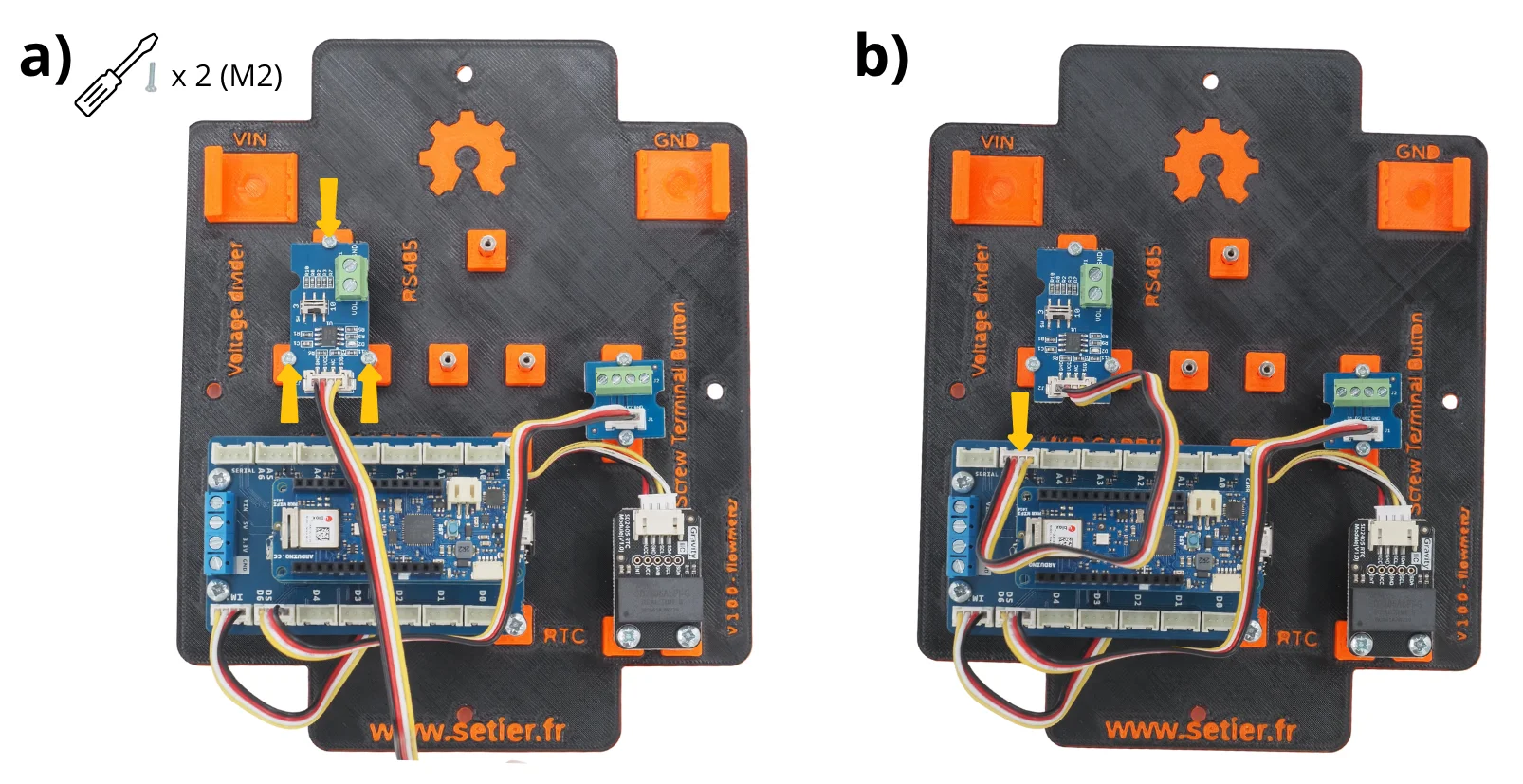
Fixer à l’aide de vis M2 le Module Grove Voltage Divider sur les Entretoise prévues à cet effet.
Connecter le Connecteur Grove sur le port A5-A6 de la carte Arduino MKR Connector Carrier.
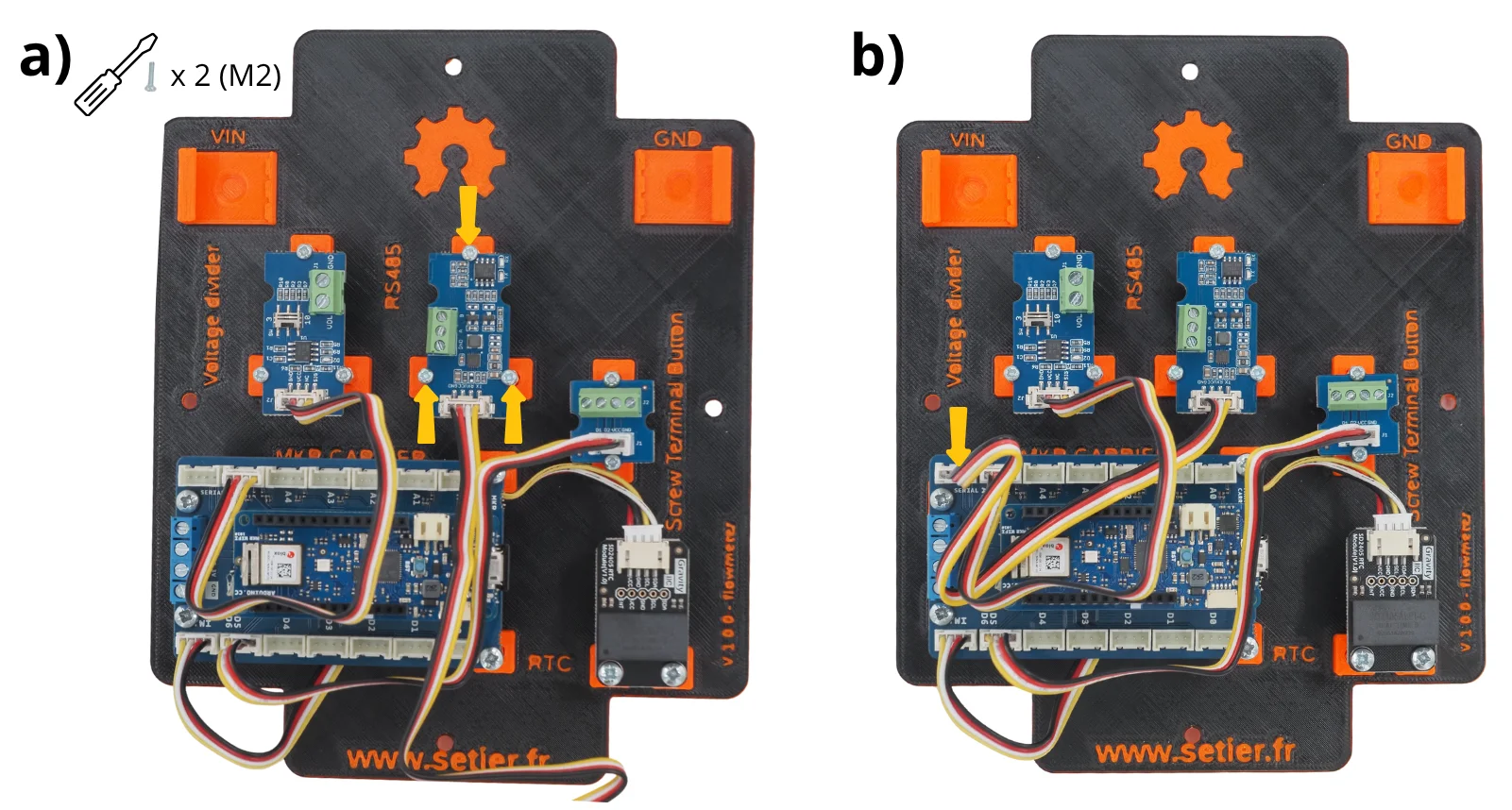
5. Placement et fixation du Module Grove RS485#
Fixer à l’aide de vis M2 le Module Grove RS485 sur les Entretoise prévues à cet effet.
Connecter le Connecteur Grove sur le port SERIAL de la carte Arduino MKR Connector Carrier.
6. Mise en place des Bornes de connexion WAGO#
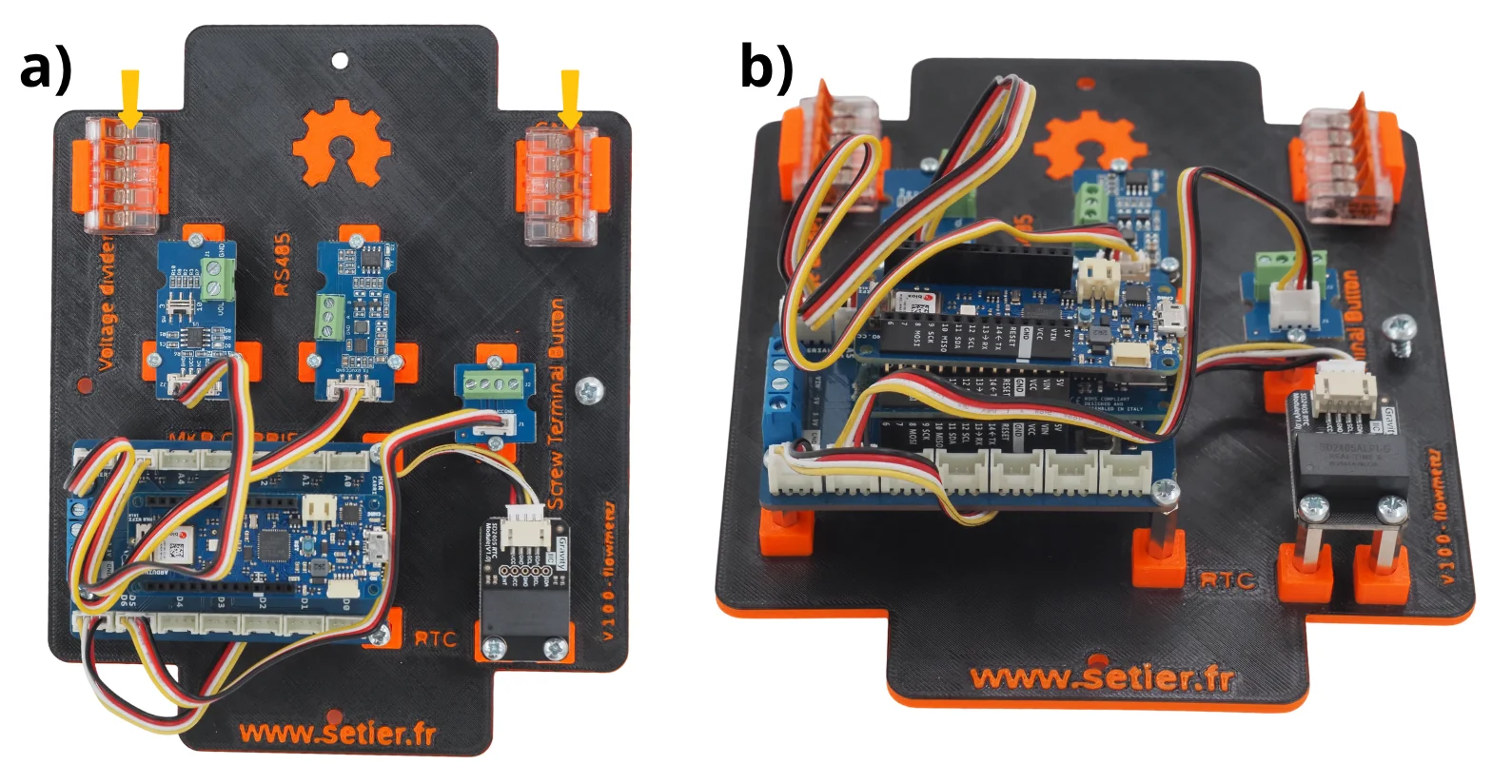
Glisser les deux Bornes de connexion WAGO dans les supports prévu à cet effet (noté VIN et GND sur le support fond de panier).
Le résultat suivant est obtenu.
Etape 4 : Câblage des différents éléments#
1. Raccordement de la terre aux carte Arduino#
Couper un câble noir de 20 centimètres, puis dénuder ses deux extrémitées à l’aide d’une pince à dénuder.
Le glisser dans le bornier à vis GND de la carte Arduino MKR Connector Carrier.
Vissez ce bornier à vis avec un tournevis plat.
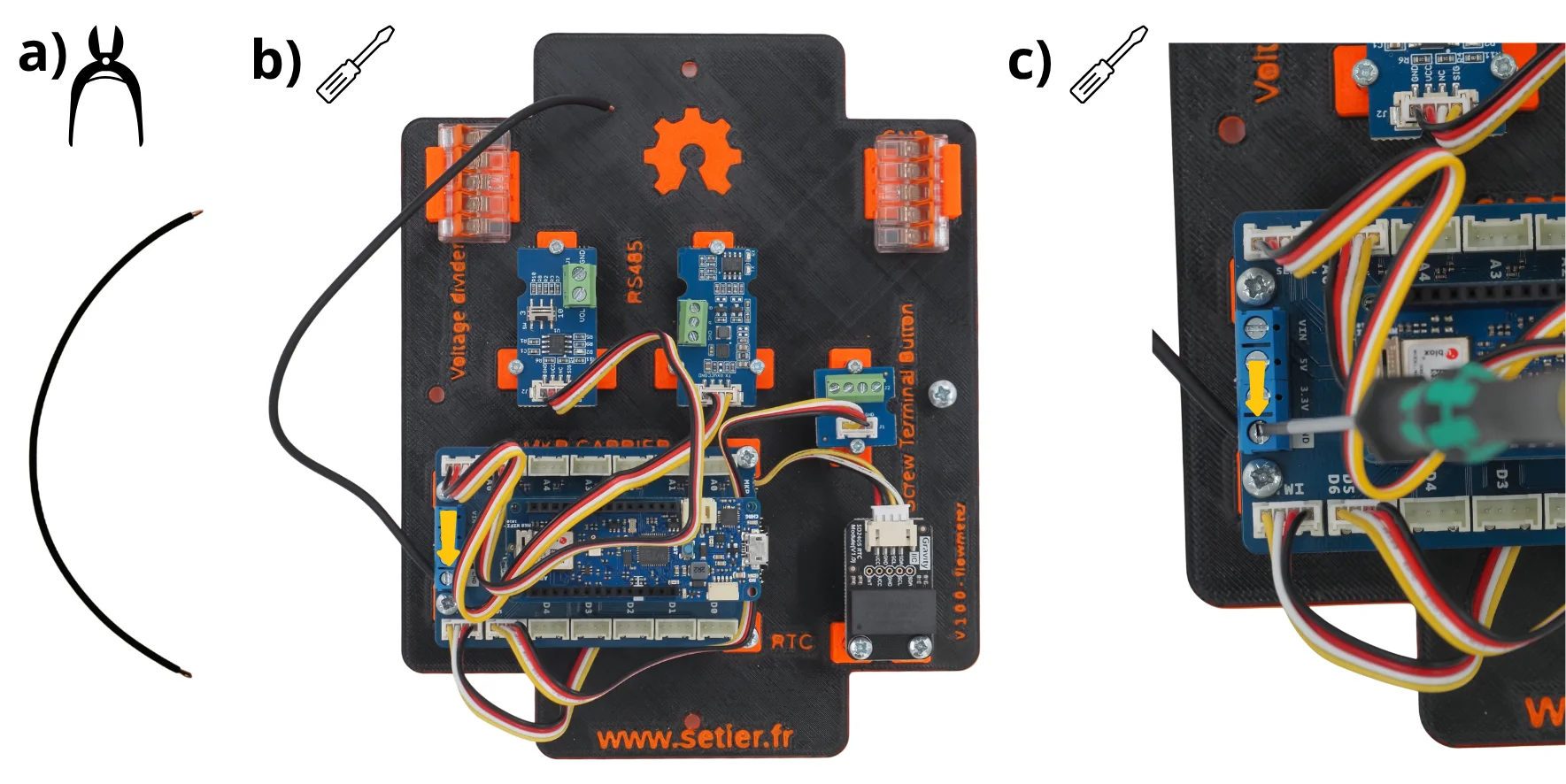
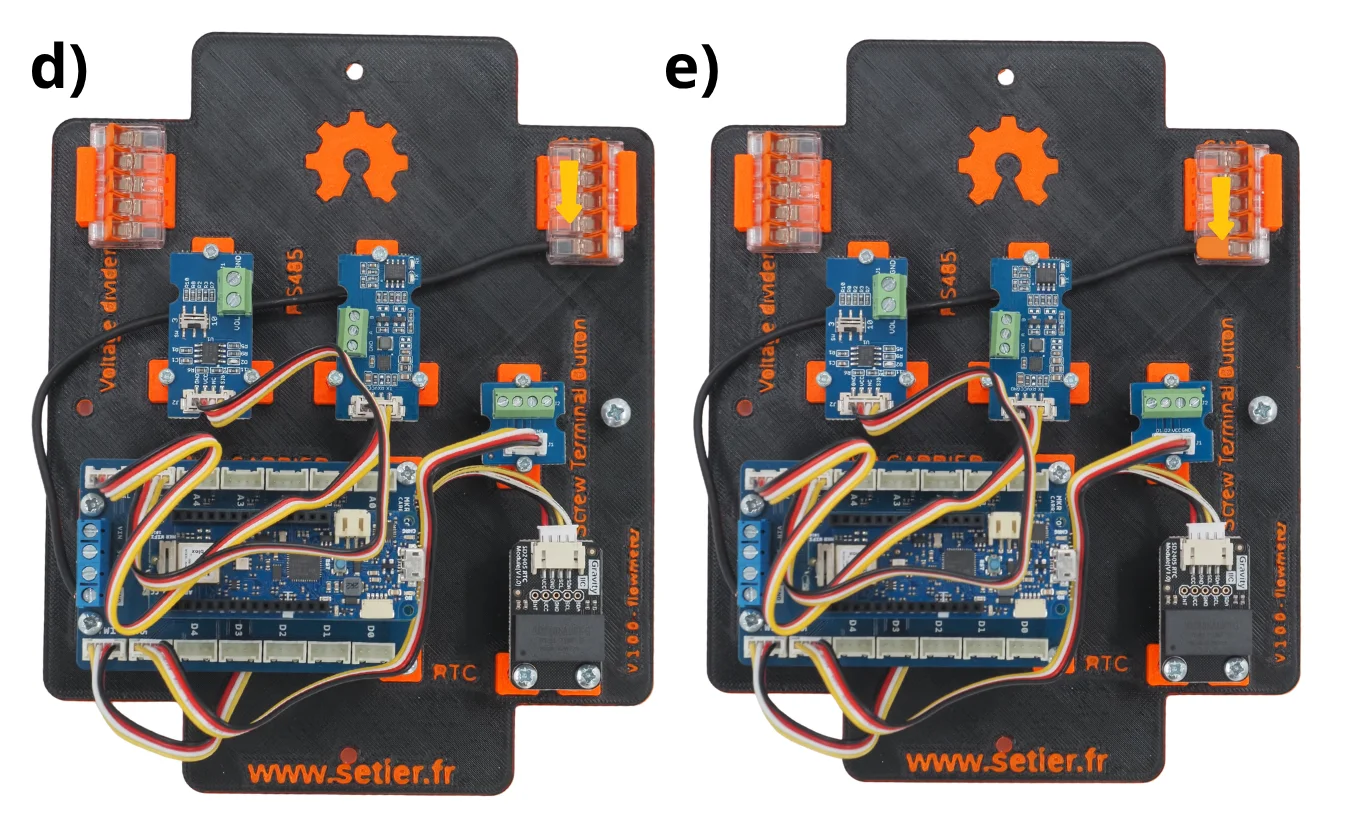
Glisser l’autre éxtrémité du câble noir dans une des entrées de la Borne de connexion WAGO placé sur le support GND.
Fermer cette prise de la Borne de connexion WAGO.
2. Raccordement de l’alimentation aux carte Arduino#
Couper un câble rouge de 20 centimètres, puis dénuder ses deux extrémitées à l’aide d’une pince à dénuder.
Le glisser dans le bornier à vis VIN de la carte Arduino MKR Connector Carrier.
Vissez ce bornier à vis avec un tournevis plat.
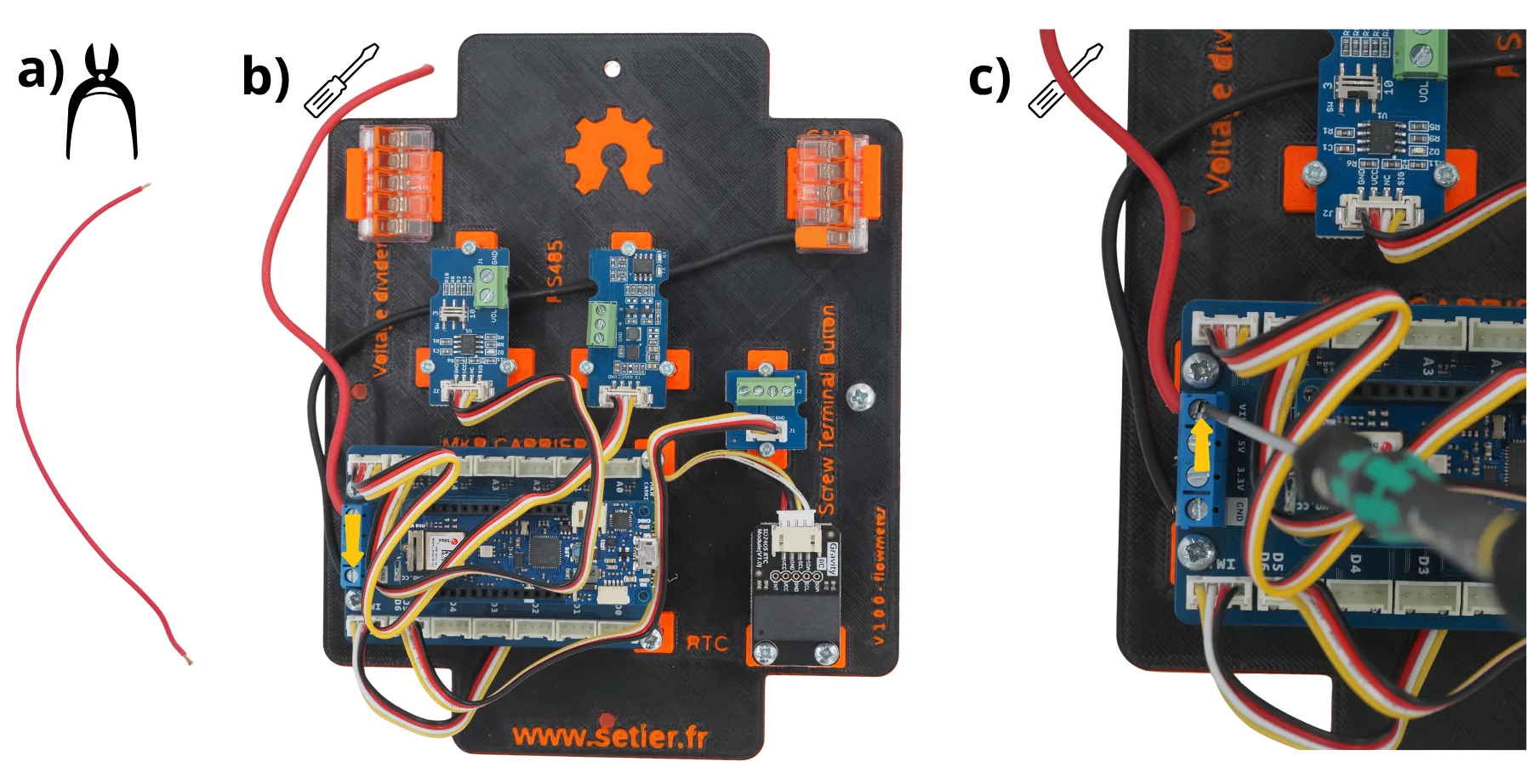
Glisser l’autre éxtrémité du câble rouge dans une des entrées de la Borne de connexion WAGO placé sur le support VIN.
Fermer cette prise de la Borne de connexion WAGO.
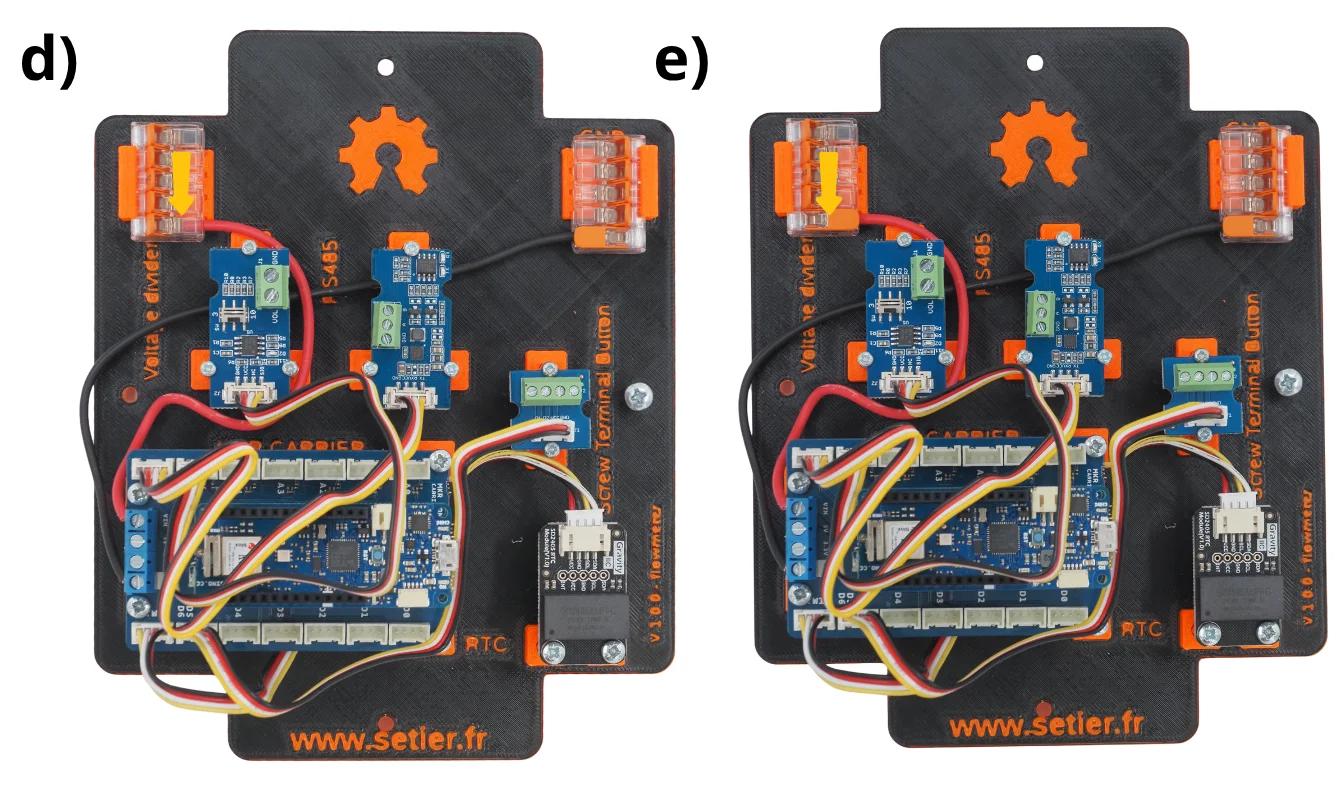
3. Raccordement de la terre au Module Grove Voltage Divider#
Couper un câble noir de 20 centimètres.
Le glisser dans le bornier à vis GND du Module Grove Voltage Divider.
Vissez ce bornier à vis avec un tournevis plat.
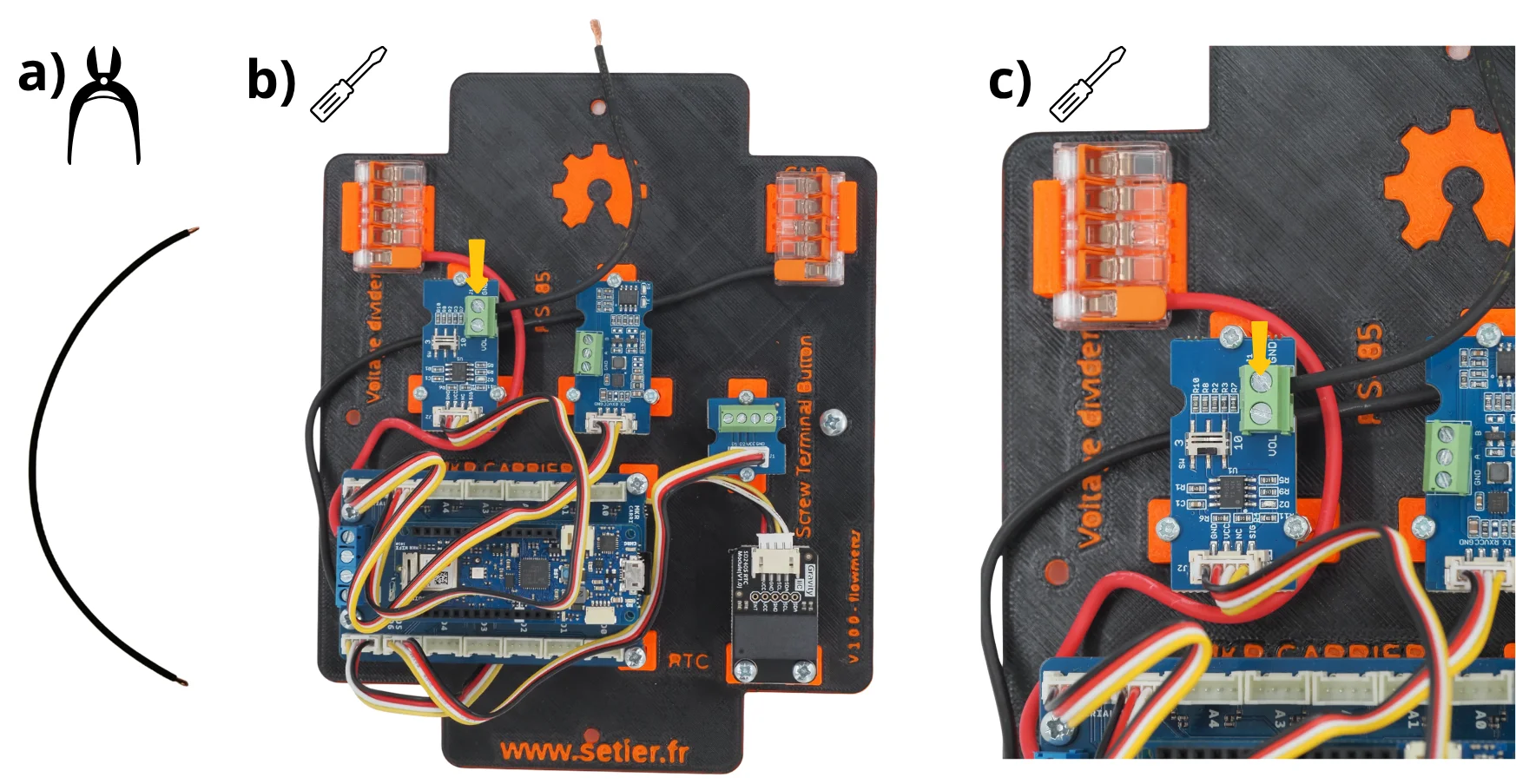
Glisser l’autre éxtrémité du câble noir dans une des entrées de la Borne de connexion WAGO placé sur le support GND.
Fermer cette prise de la Borne de connexion WAGO.
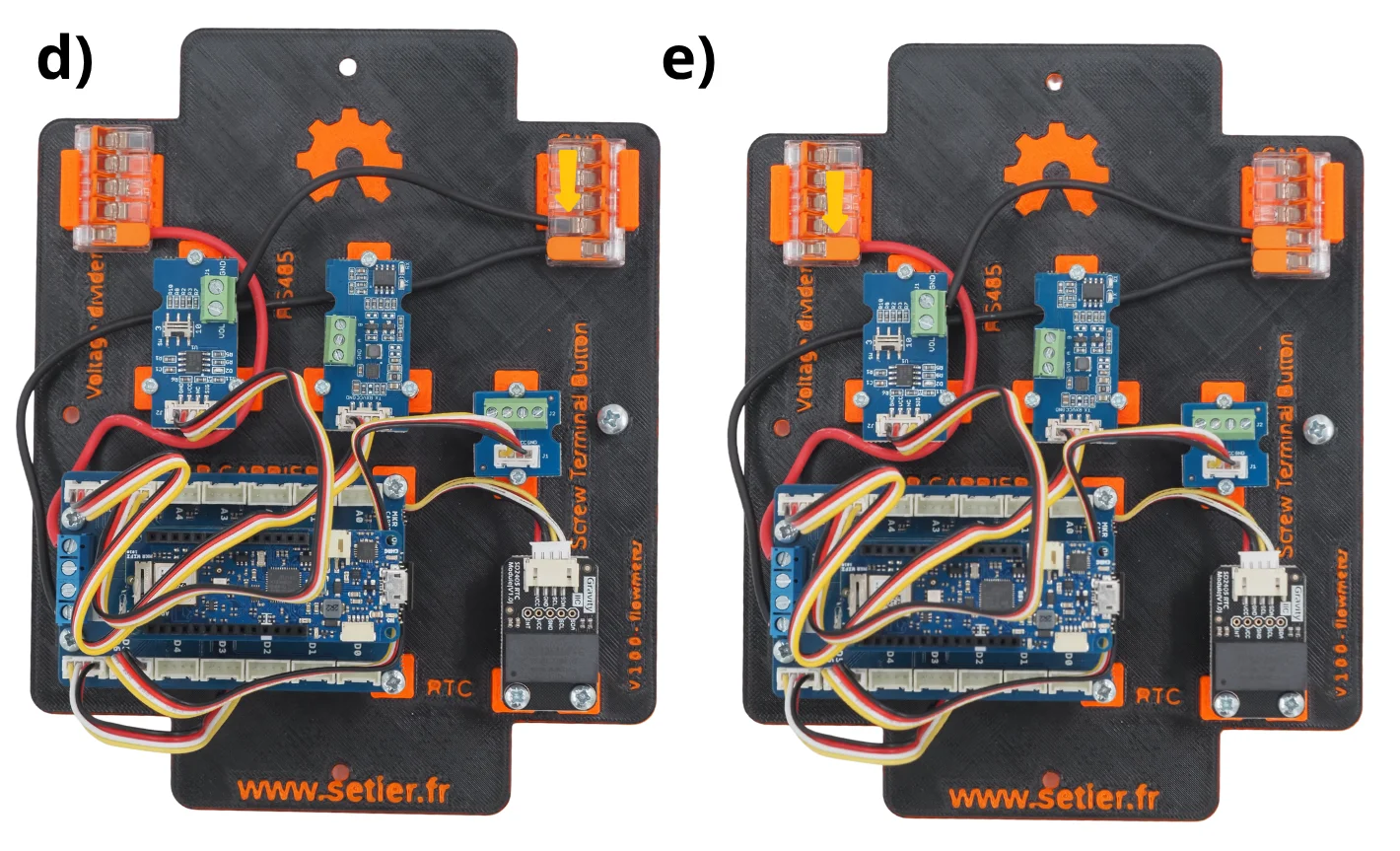
4. Raccordement de l’alimentation du Module Grove Voltage Divider#
Couper un câble rouge de 20 centimètres, puis dénuder ses deux extrémitées à l’aide d’une pince à dénuder.
Le glisser dans le bornier à vis VIN du Module Grove Voltage Divider.
Vissez ce bornier à vis avec un tournevis plat.
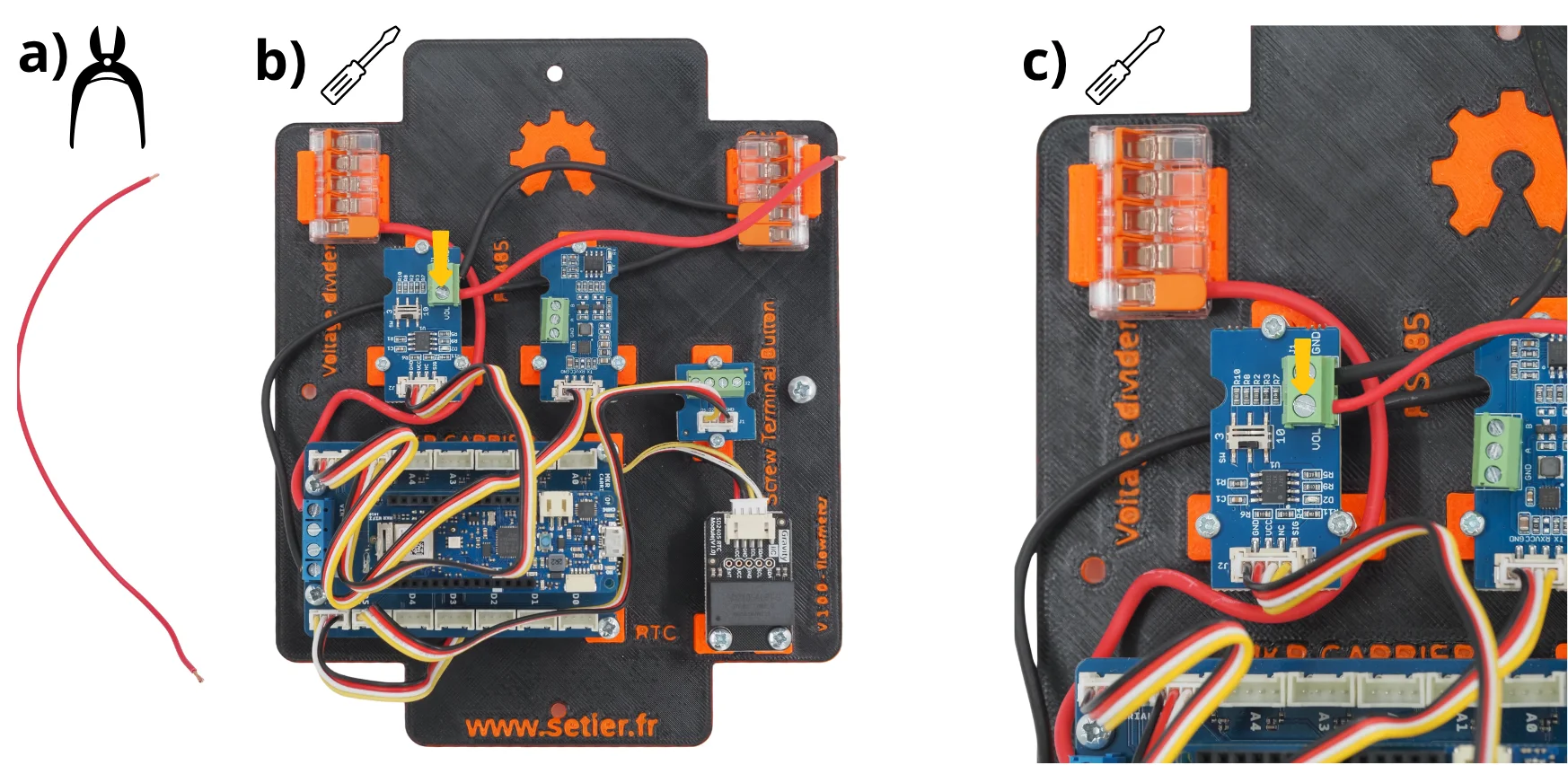
Glisser l’autre éxtrémité du câble rouge dans une des entrées de la Borne de connexion WAGO placé sur le support VIN.
Fermer cette prise de la Borne de connexion WAGO.

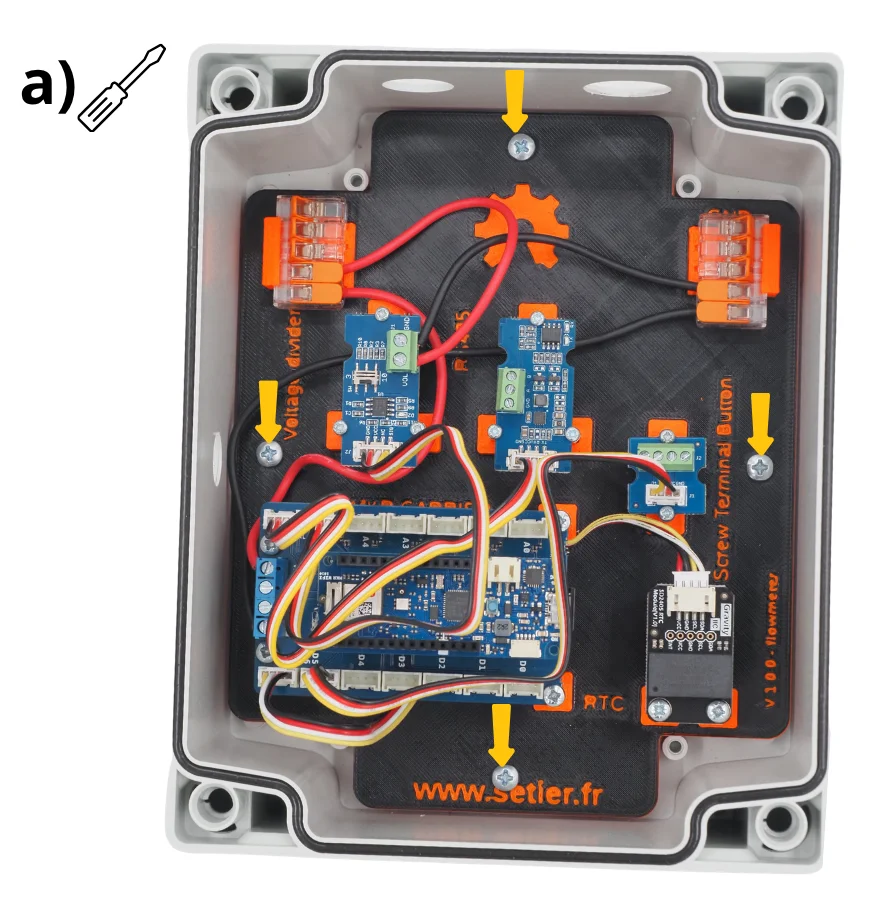
5. fixation de la plaque dans le boîtier#
Insérer la plaque dans le boitier, puis la fixer avec les vis fournis avec le boitier.
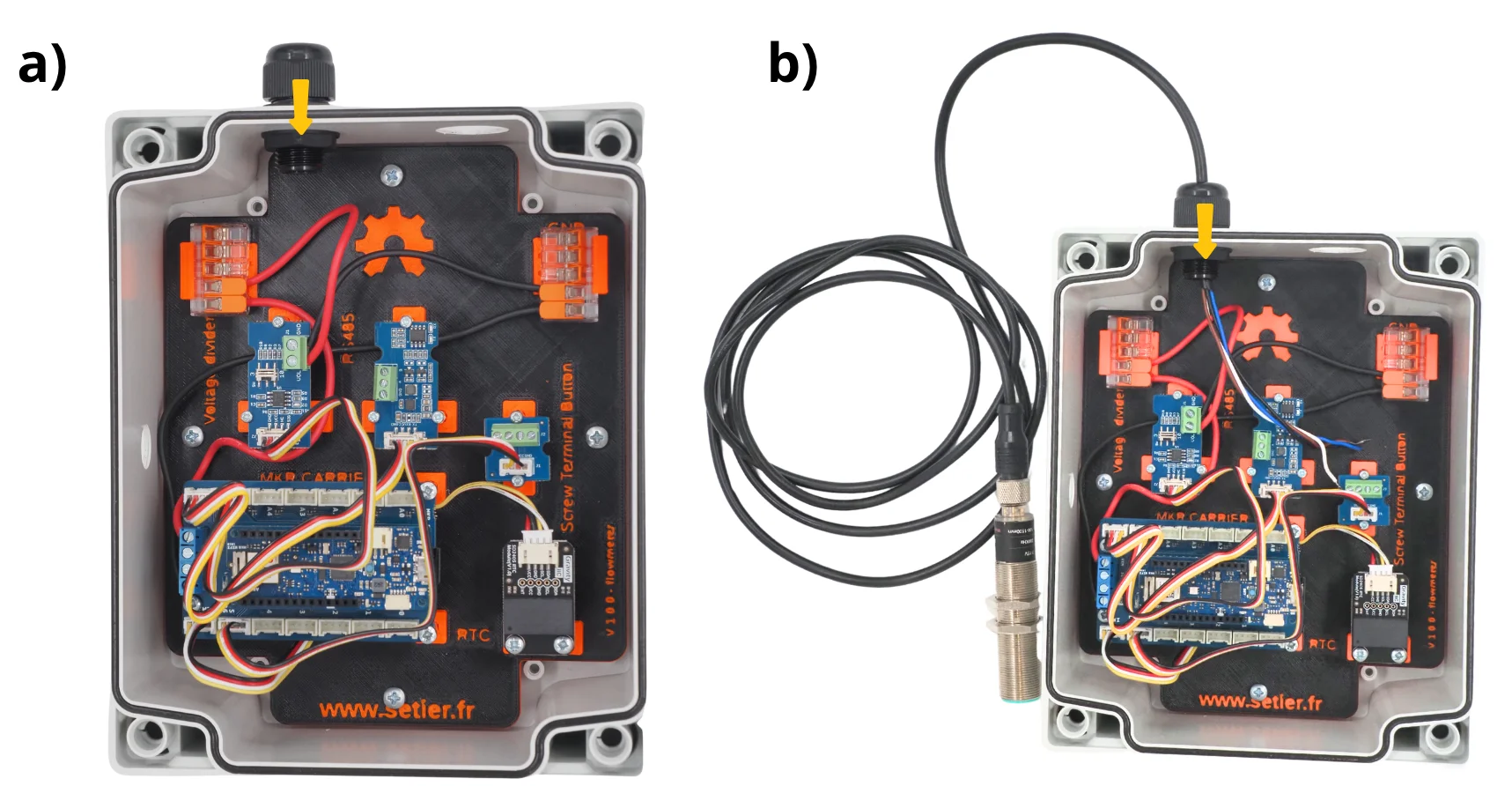
6. Mise en place du capteur SEN0358#
Insérer le presse-étoupe dans le trou prévu à cet effet, puis le serrer afin de le fixer.
Insérer le capteur dans le presse-étoupe.
Prendre le câble noir du capteur.
Glisser l’éxtrémité du câble noir dans un des ports de la Borne de connexion WAGO placé sur le support GND.
Fermer cette entrée de la Borne de connexion WAGO.
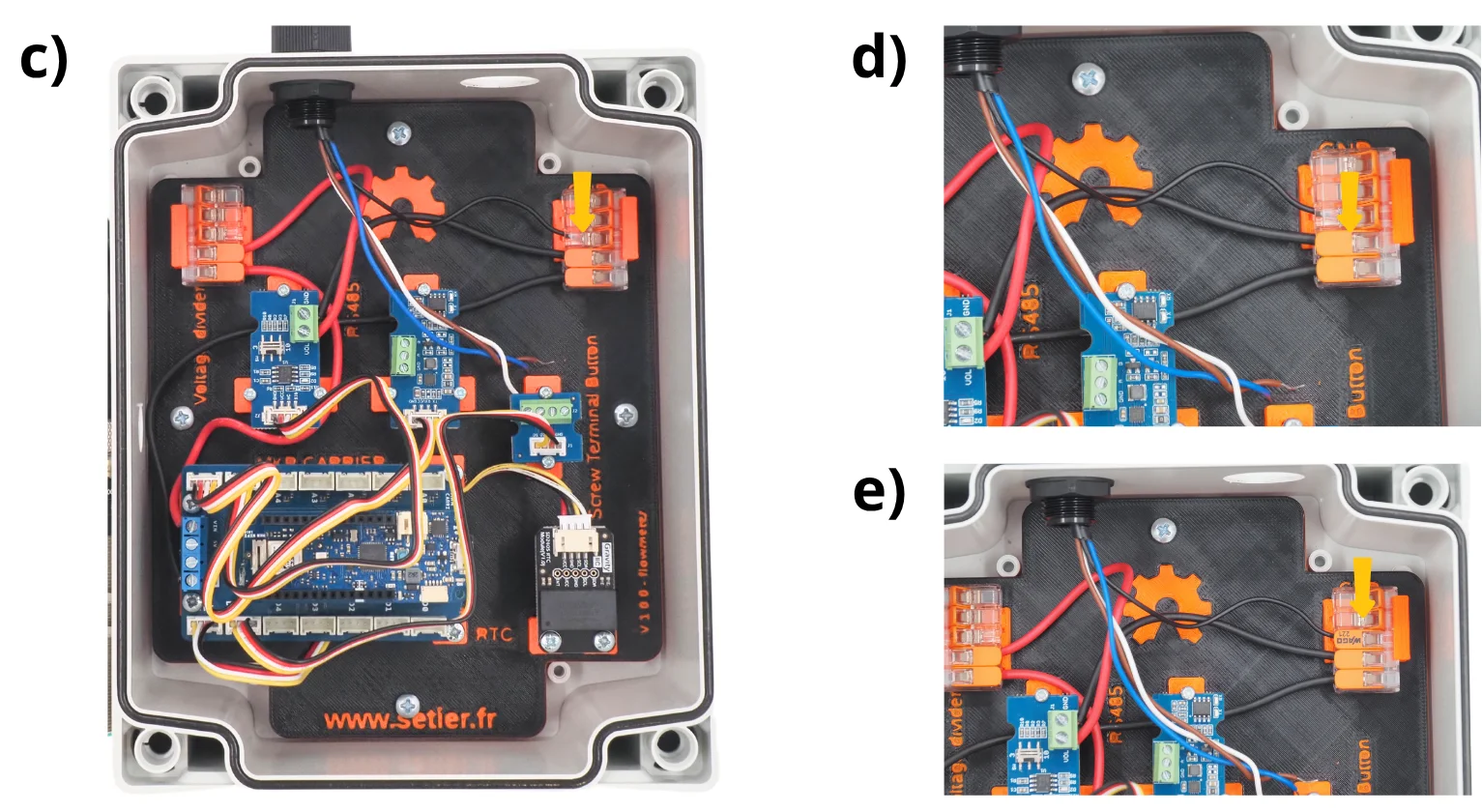
Prendre le câble rouge (marron) du capteur.
Glisser l’éxtrémité du câble rouge dans un des ports de la Borne de connexion WAGO placé sur le support VIN.
Fermer cette entrée de la Borne de connexion WAGO.
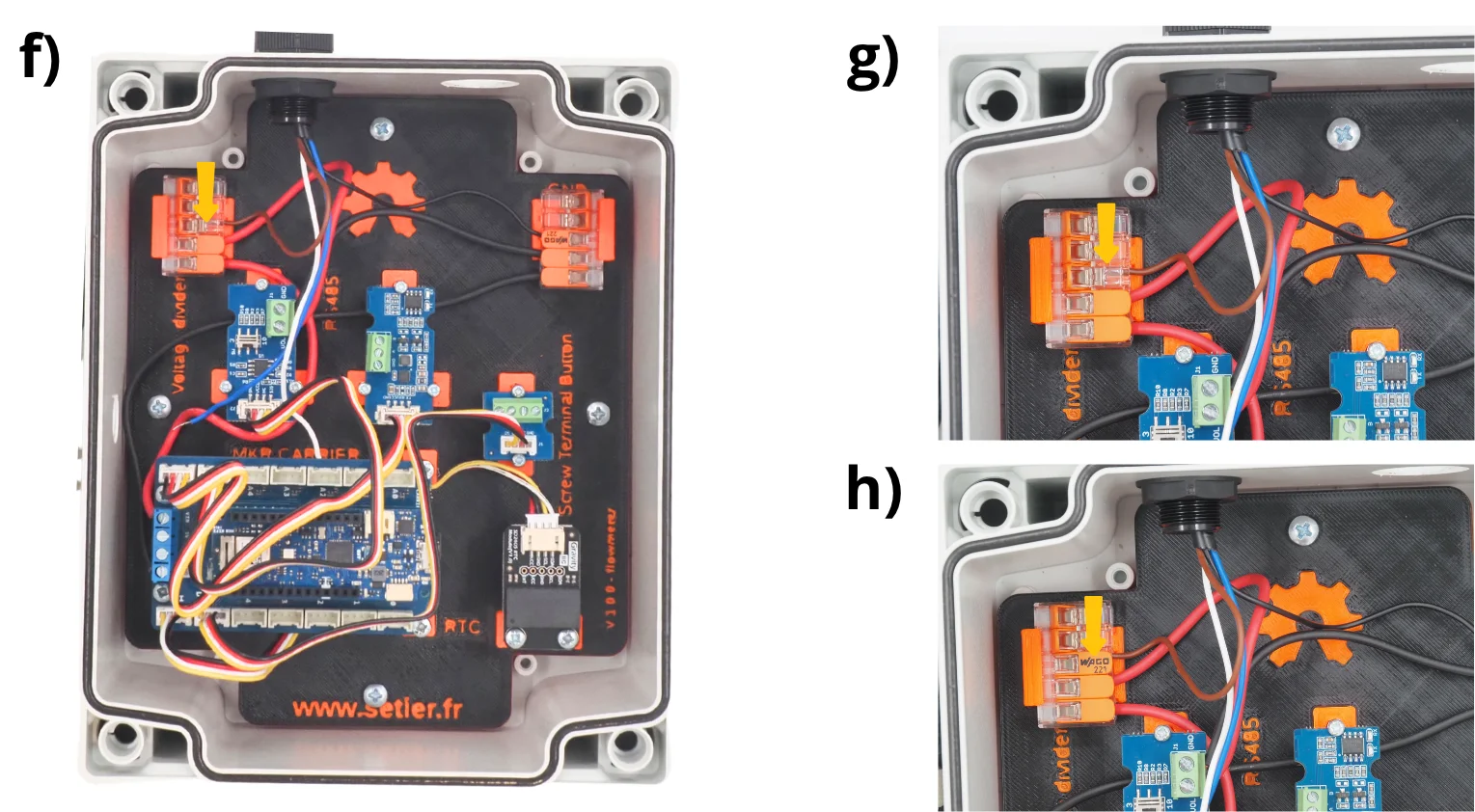
Prendre le câble bleu du capteur, et le glisser dans le port B du Module Grove RS485.
verouiller le câble à l’aide d’un tournevis plat.
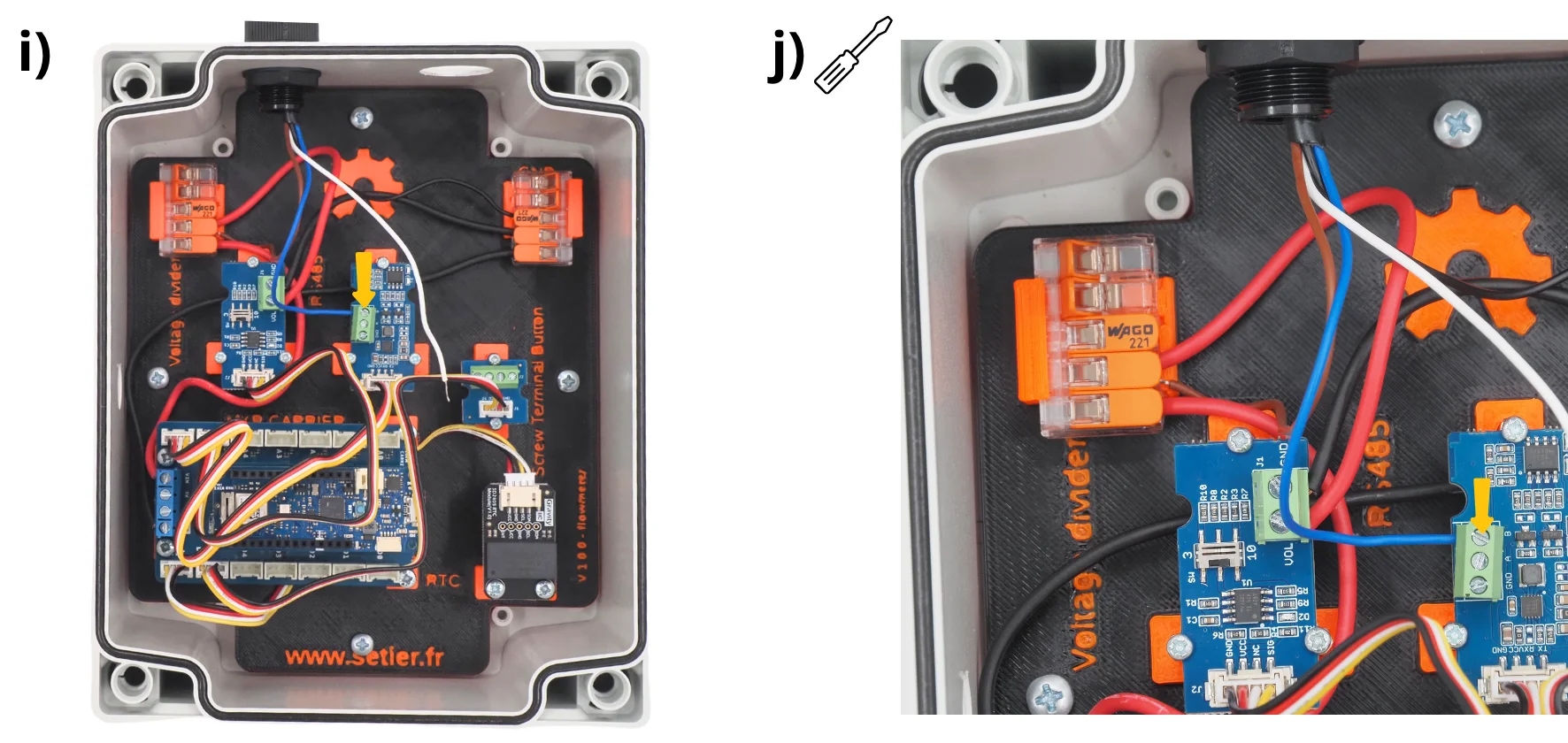
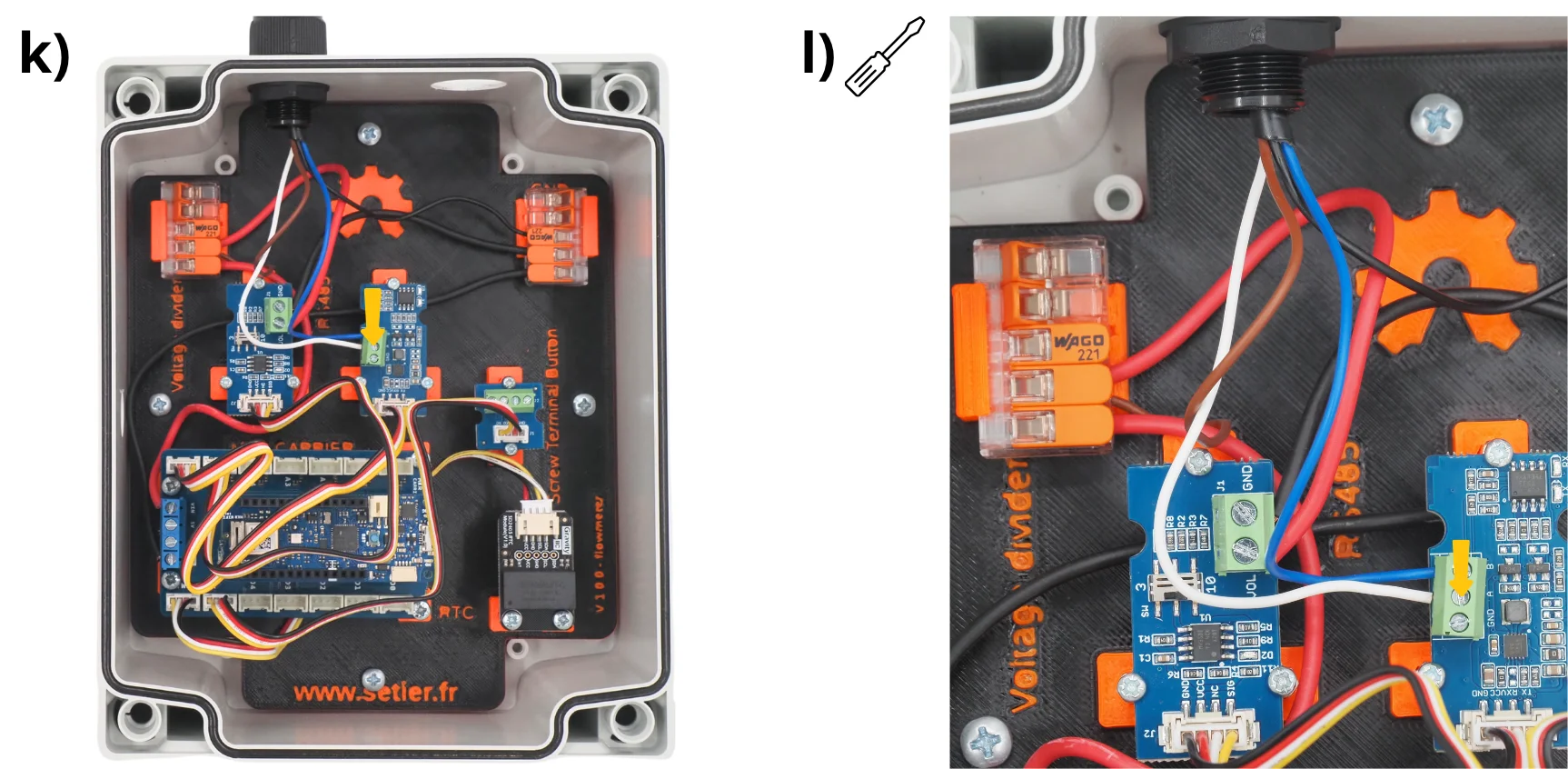
Prendre le câble bleu du capteur, et le glisser dans le port A du Module Grove RS485.
verouiller le câble en vissant à l’aide d’un tournevis plat.
7. Mise en place du bouton poussoir#
Insérer le bouton poussoir dans le trou prévu à cet effet.
Le fixer avec l’écrou et le joint fourni avec.
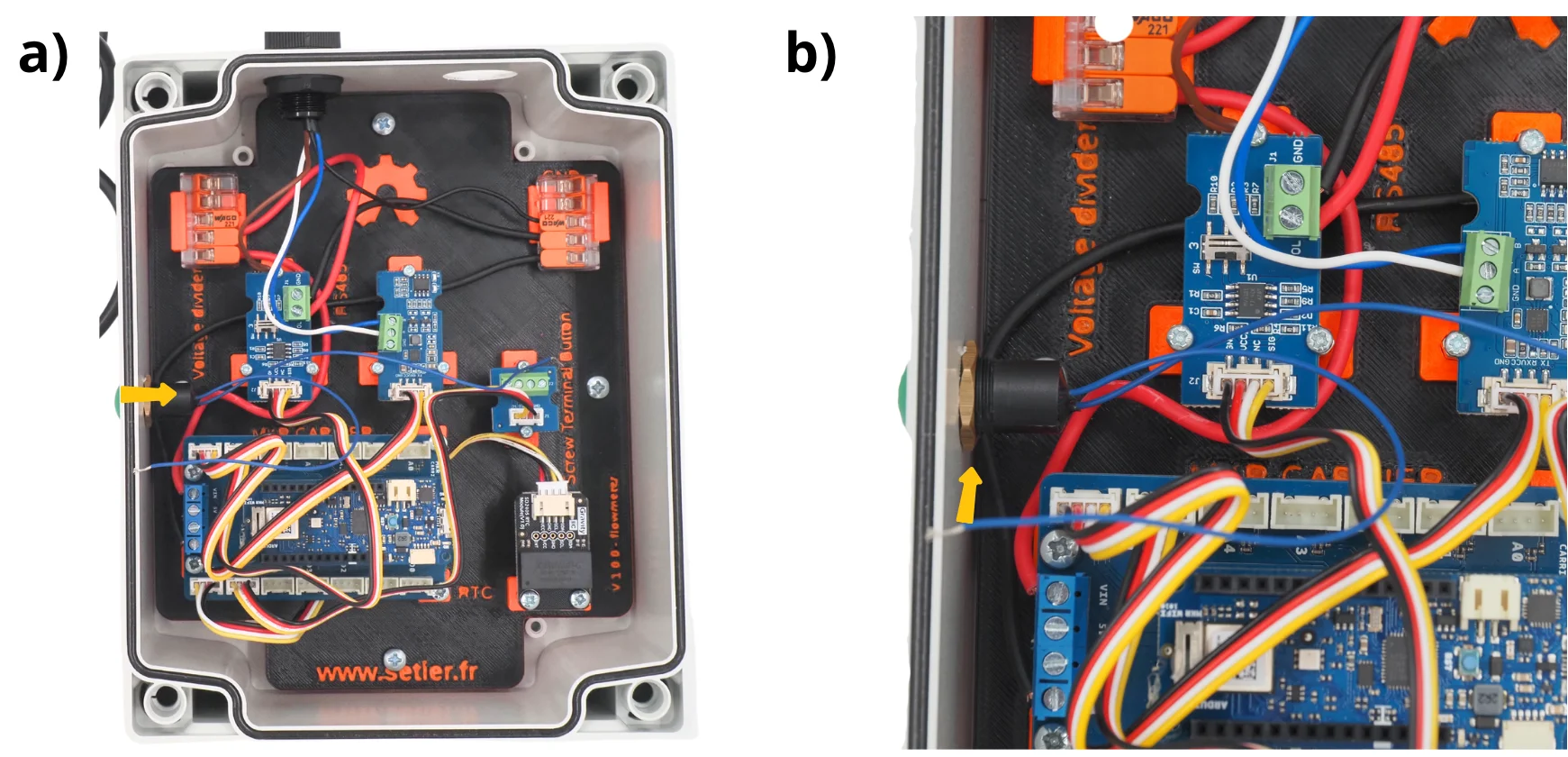
Attention
Le joint du bouton poussoir doit-être placé à l’extérieur de la boîte.
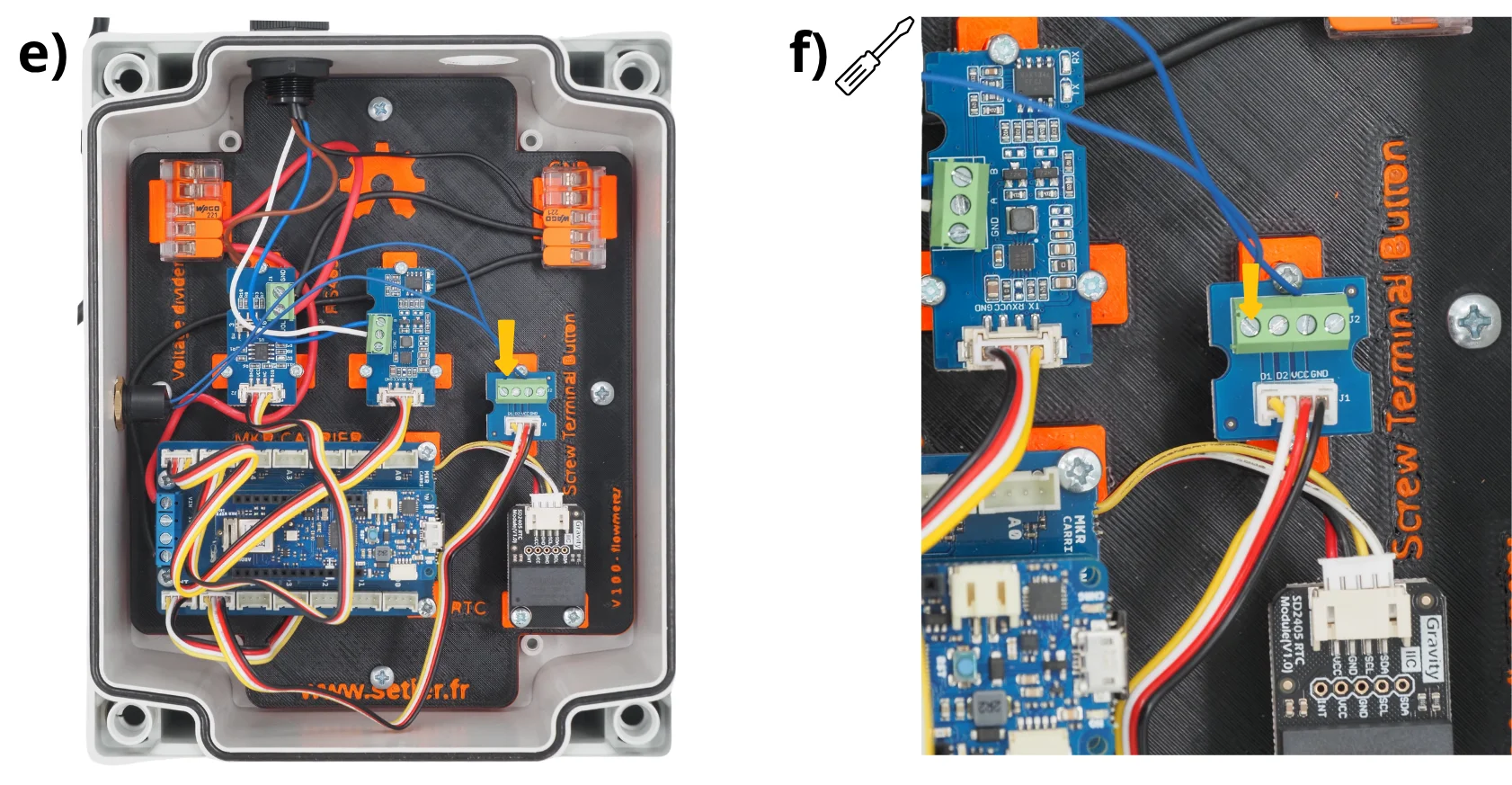
Prendre un des cables du bouton poussoir et l’insérer dans le port VCC du bornier à vis du Module Grove Screw Terminal.
verrouiller le câble en vissant à l’aide d’un tournevis plat.
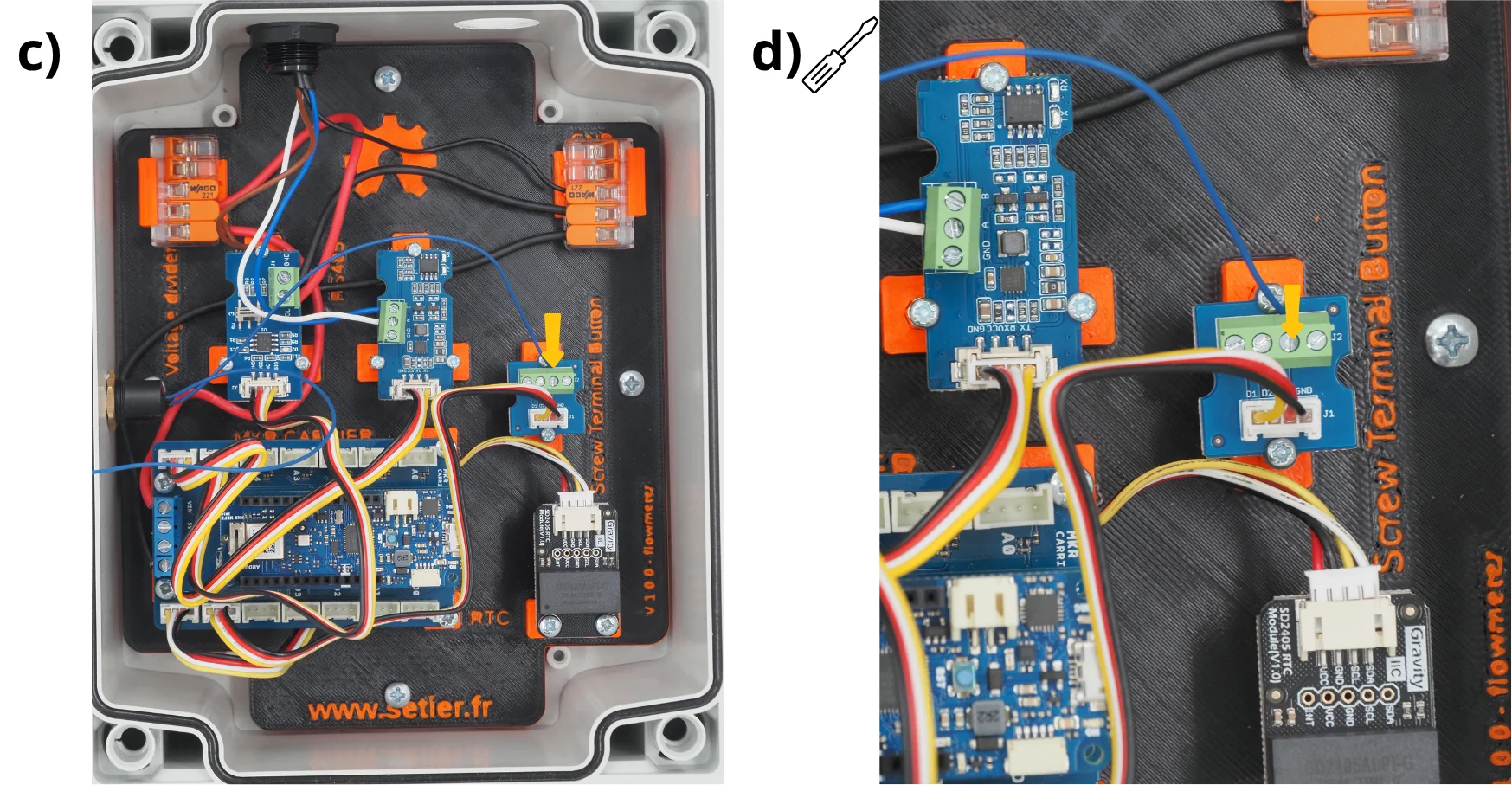
Prendre un des cables du bouton poussoir et l’insérer dans l’entrée D2 du bornier à vis du Module Grove Screw Terminal.
verrouiller le câble en vissant à l’aide d’un tournevis plat.
8. Mise en place du connecteur d’alimentation#
Insérer le connecteur d’alimentation dans le trou prévu à cet effet, puis le fixer avec l’écrou et le joint fourni avec.
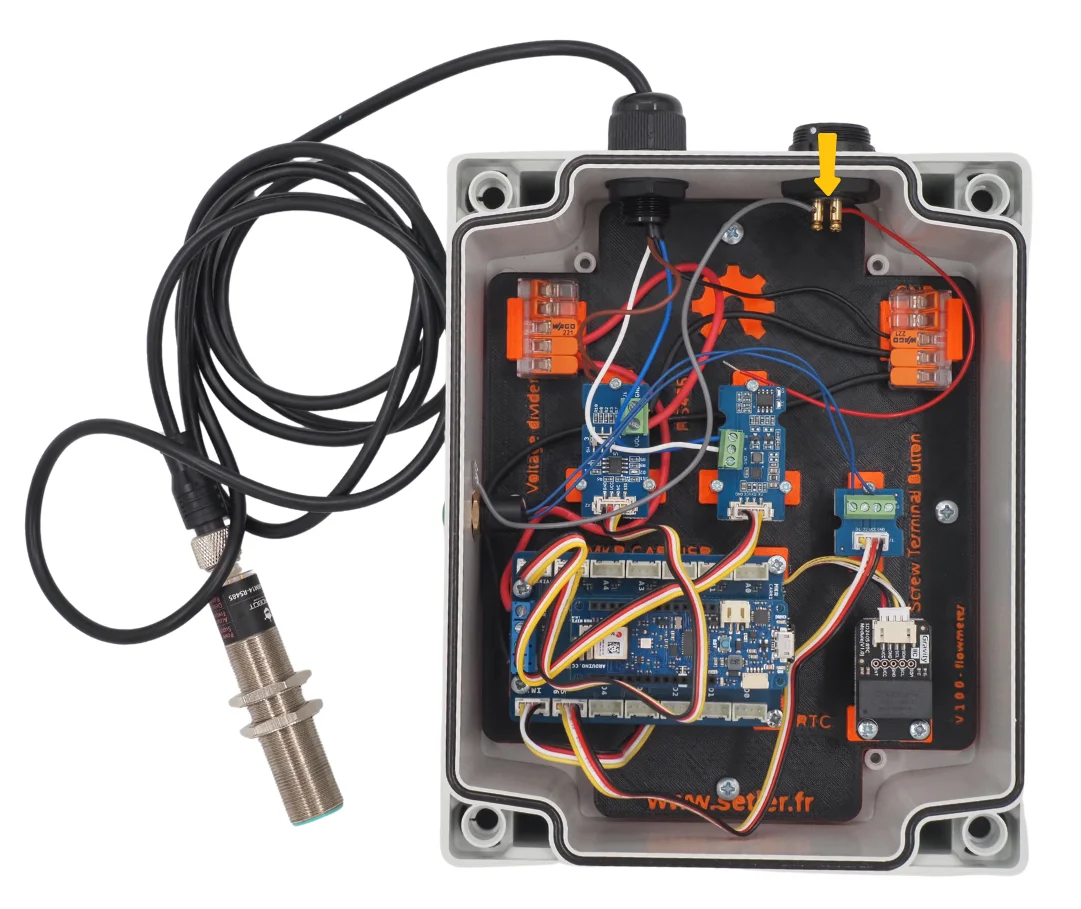
Prendre le câble noir en provenance du connecteur d’alimentation (ici le câble est gris).
Glisser l’éxtrémité du câble noir dans une des entrée de la Borne de connexion WAGO placé sur le support GND.
Fermer cette prise de la Borne de connexion WAGO.
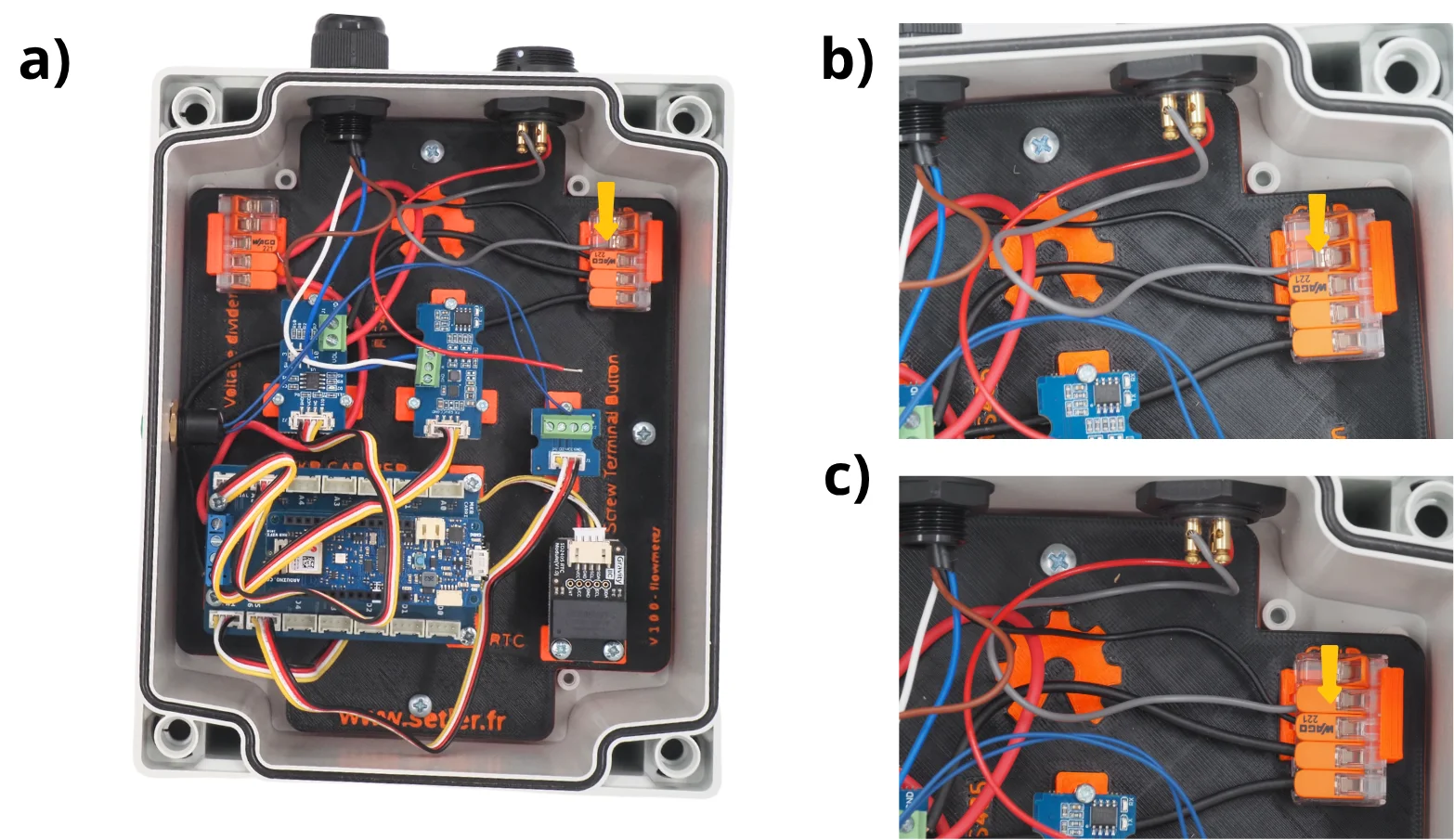
Prendre le câble rouge en provencance du connecteur d’alimentation (ici le câble est gris).
Glisser l’éxtrémité du câble rouge dans une des entrée de la Borne de connexion WAGO placé sur le support VIN.
Fermer cette prise de la Borne de connexion WAGO.
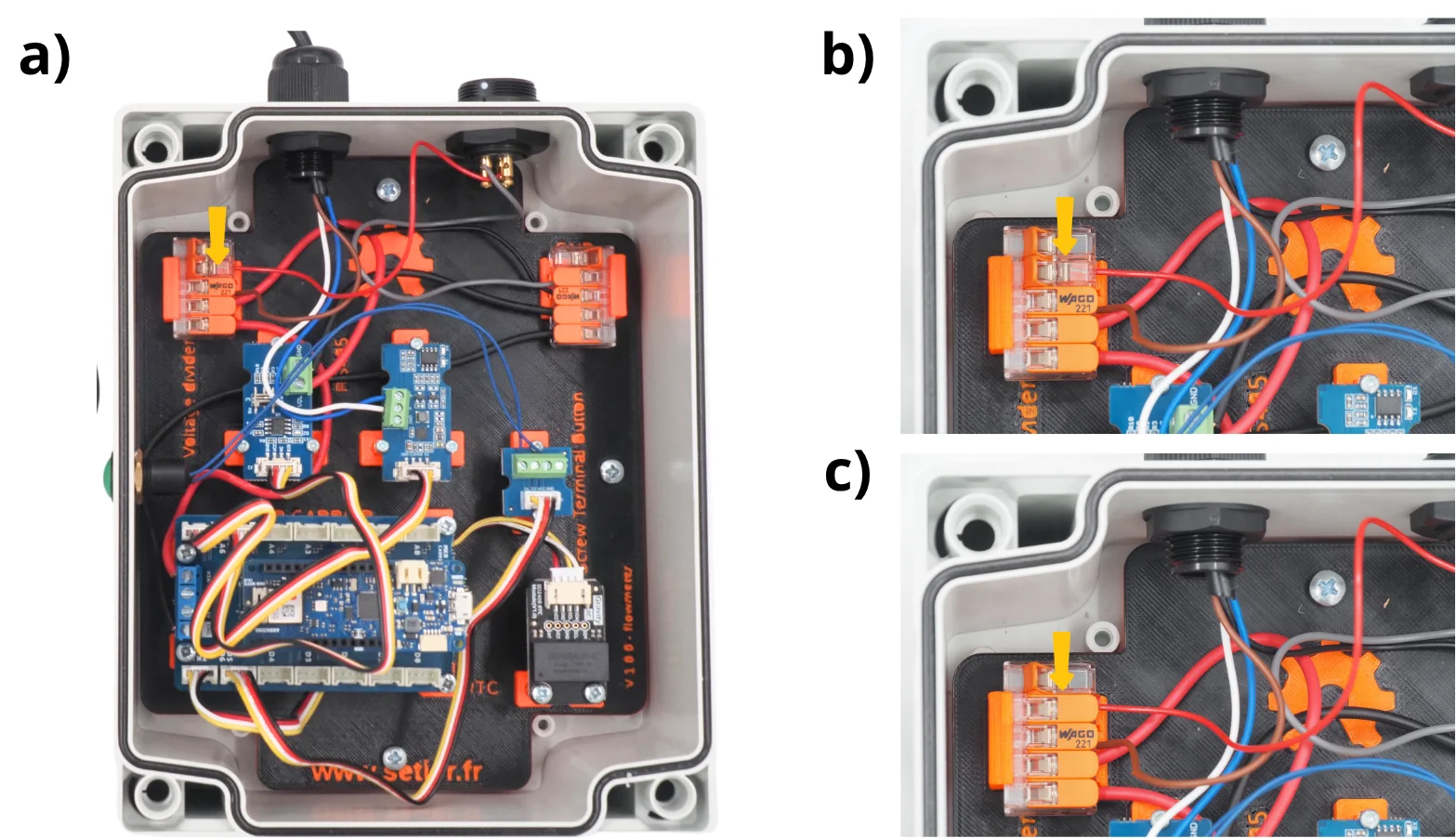
9. Fermeture du boîtier#
Vous pouvez fermer le couvercle du boîtier. Après quelques verifications, votre centrale sera prête a être utilisée.
Etape 5 : Vérifications de montage#
1. Empilement des cartes Arduino#
Attention
Si les cartes ne sont pas bien alignées, elles pourraient être détruite à cause d’un court-circuit.
Vérifier que les cartes Arduino Arduino MKR Wifi 1010, Arduino MKR MEM Shield et Arduino MKR Connector Carrier sont bien empilées et alignées. Pour cela, vous pouvez regarder le connecteur noté GND, qui doit être bien aligné, comme l’image ci-contre.
2. Mise en place de la carte SD#
Attention
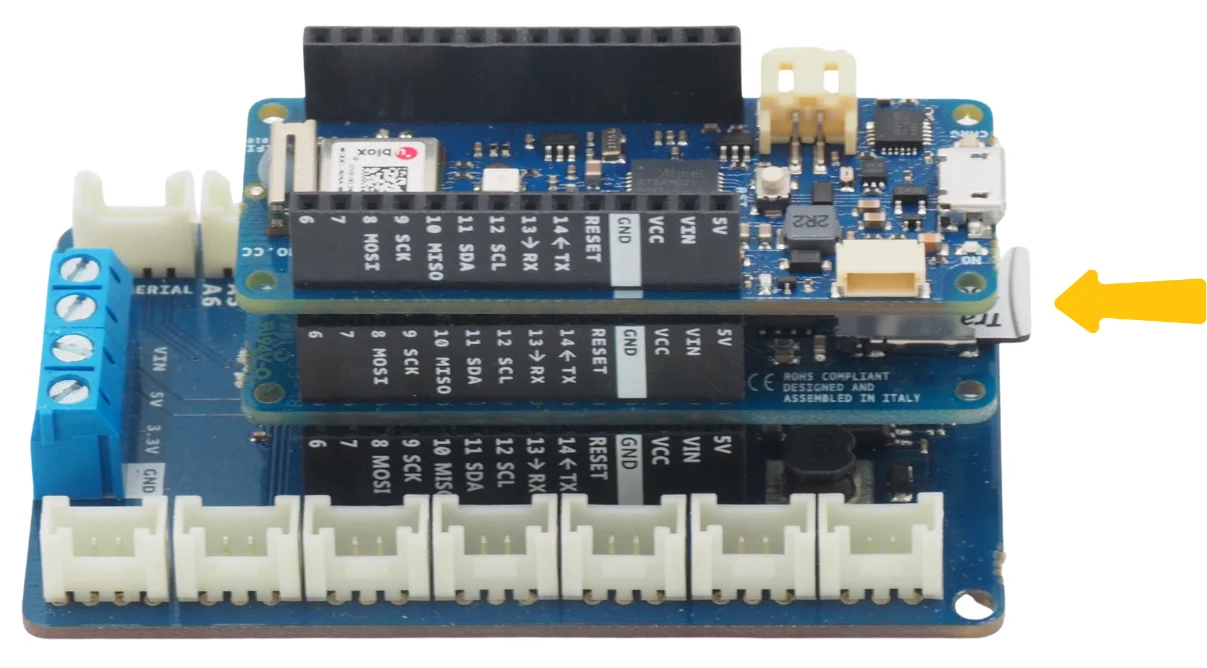
Si la carte µSD n’est pas bien enfoncé, les données ne seront pas enregistrées, et l’interface WiFi ne fonctionnera pas.
Vérifier que la carte µSD est enfoncé correctement dans la carte Arduino MKR MEM Shield.
3. Switch sur le Module Grove Voltage Divider#
Attention
Si le SWITCH n’est pas bien placé, la mesure de la batterie ne sera pas fonctionnelle.
Vérifier que le bouton « Switch » du Module Grove Voltage Divider est bien placé sur 10.
4. Mise en place du câble du Module Gravity RTC#
Attention
Si les fils du Câble Grove ne sont pas inversé, la RTC pourrait être détruite, et vos données ne seront alors pas horodatées.
Vérifier que vous avez bien inversé les fils du Câble Grove du Module Gravity RTC. Pour cela, utiliser un tournevis plat fin afin d’inverser le câble rouge et noir, ainsi que le câble blanc et jaune.
Voir aussi
Afin de mieux comprendre comment inverser ces câbles, voir la vidéo suivante : https://www.youtube.com/watch?v=0G7iIwfuaJ8
5. Raccordement de l’alimentation#
Attention
Si la polarité de votre alimentation n’est pas respecté, l’ensemble du système d’acquisition pourrait être détruite.
Vérifier que le câble rouge en provenance de votre connecteur panneau est bien connecté éléctriquement au câble Vin de votre alimentation 12 V. Pour cela, vous pouvez utiliser un voltmètre afin de faire un test de continuité.
Voir aussi
Afin de mieux comprendre comment inverser ces câbles, voir la vidéo suivante : https://www.youtube.com/watch?v=UNOaDS6mz7s&t=31s